
Импорт широкого спектра товаров
Скачайте готовый модуль Универсальный импорт для 1С-Битрикс. Автоматизируйте загрузку товаров и каталогов. Быстрая интеграция и настройка. Установите.
Нужна лицензия 1С-Битрикс?
Поможем купить новую лицензию или продлить действующую — «1С-Битрикс: Управление сайтом» и Битрикс24.
Дорого?
Напишите нам — бесплатно подберём похожее решение подешевле под вашу задачу.
Технические данные
- Опубликовано:
- 04.07.2018
- Обновлено:
- 22.06.2026
- Версия:
- 1.79.0
- Установлено:
- Более 1000 раз
- Подходящие редакции:
- «Первый сайт», «Старт», «Стандарт», «Малый бизнес», «Бизнес», «Корпоративный портал», «Энтерпрайз», «Интернет-магазин + CRM»
- Адаптивность:
- Да
- Поддержка Композита:
- Да
- Совместимо с Сайты24
- Нет
Онлайн-демонстрация
Хотите увидеть продукт в действии? Запросите демонстрацию — мы покажем всё вживую и ответим на вопросы.
Что умеет импорт товаров
Модуль «Универсальный импорт» для 1С-Битрикс представляет собой профессиональное решение, предназначенное для автоматизации загрузки данных на веб-сайт. Его основная задача — значительно упростить и ускорить перенос товаров, характеристик, цен, остатков, изображений и прочей контентной информации из внешних источников. Это инструмент для системной работы с данными, который исключает рутинный ручной ввод и минимизирует человеческий фактор.
Функциональность и возможности модуля
После установки решения на платформе 1С-Битрикс вы получаете гибкий инструмент с широкими возможностями конфигурации. Система позволяет настраивать импорт из файлов различных форматов (включая CSV, XML, Excel) и из внешних баз данных. Ключевые опции включают:
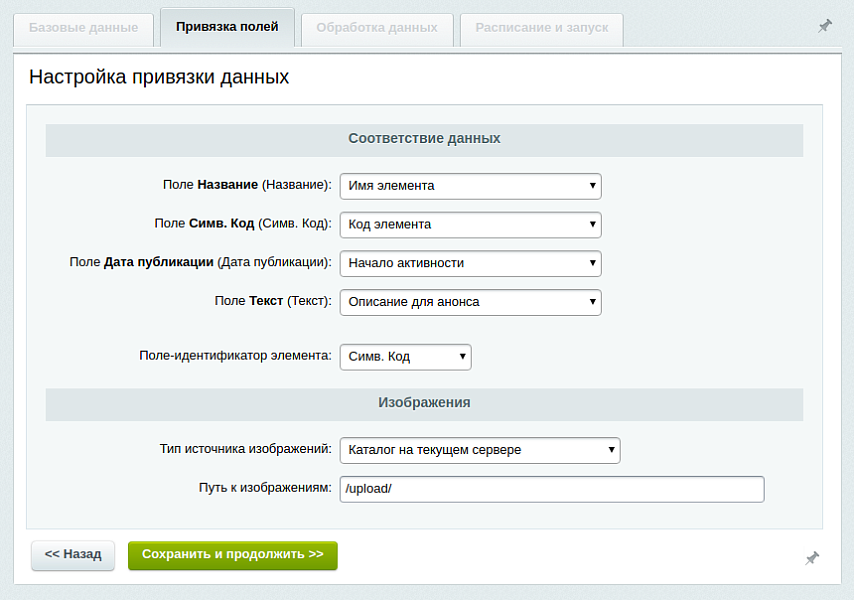
- Гибкое сопоставление полей. Вы вручную определяете, какие колонки из источника данных должны быть записаны в какие свойства инфоблоков Битрикс.
- Обработка сложных данных. Модуль корректно обрабатывает цены с учетом валют, привязки товаров к разделам, множественные фотографии, а также дополнительные свойства (размеры, цвета, вес).
- Обновление существующих позиций. Система умеет не только добавлять новые элементы, но и находить уже существующие по уникальному коду (артикулу) и обновлять их цены и остатки.
- Работа с остатками. Вы можете настроить автоматическое обновление количества товара на складах, что критически важно для интернет-магазинов с динамическим стоком.
- Режим отладки. Перед выполнением реальной загрузки можно протестировать импорт на небольшом количестве записей, чтобы избежать ошибок.
Что получает покупатель сразу после установки
Клиент приобретает не только сам программный код, но и готовый интерфейс для управления процессом переноса данных. В комплект входит:
- Рабочий модуль в админ-панели. Все настройки доступны через стандартный интерфейс Битрикс, не требуется писать PHP-скрипты вручную.
- Документация по настройке. Инструкции и примеры файлов для корректной настройки полей.
- Базовые профили импорта. Шаблоны для распространенных форматов данных, которые можно адаптировать под свои задачи.
- Лицензия на использование. Официальный продукт с возможностью установки обновлений и обращения в техподдержку.
Для кого предназначено решение
Продукт ориентирован на коммерческие проекты, работающие с большим ассортиментом. В первую очередь это:
- Интернет-магазины (одежда, электроника, мебель, автозапчасти, продукты питания).
- Каталоги промышленного оборудования и B2B-порталы.
- Агрегаторы и маркетплейсы, получающие данные от поставщиков.
- Компании с удаленными складами, которым необходимо синхронизировать учетную систему 1С с сайтом.
Инструмент будет полезен как владельцам бизнеса, стремящимся сократить время на наполнение сайта, так и веб-мастерам, которые ценят надежный и предсказуемый функционал. Модуль решает задачу одноразовой загрузки большого каталога или настройки регулярной синхронизации по расписанию.
Форматы и источники, доступные для импорта: CSV, XML, YML, XML с данными инфоблоков, XLSX (Excel), база объявлений ads-api.ru. Более того, модуль позволяет добавлять практически любой формат входных данных через специальный программный интерфейс.
Работа с большими файлами. Механизмы импорта в модуле построены так, что можно без проблем загружать данные из файлов любого объёма.
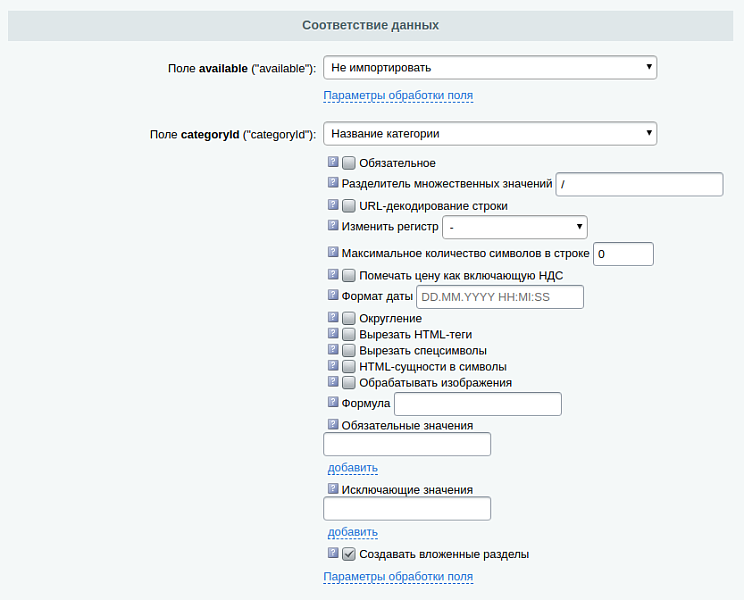
Обработка данных при загрузке. При настройке источника вы можете использовать множество дополнительных опций и модификаторов для предварительной обработки импортируемых данных, прежде чем они будут сохранены в базу вашего сайта.
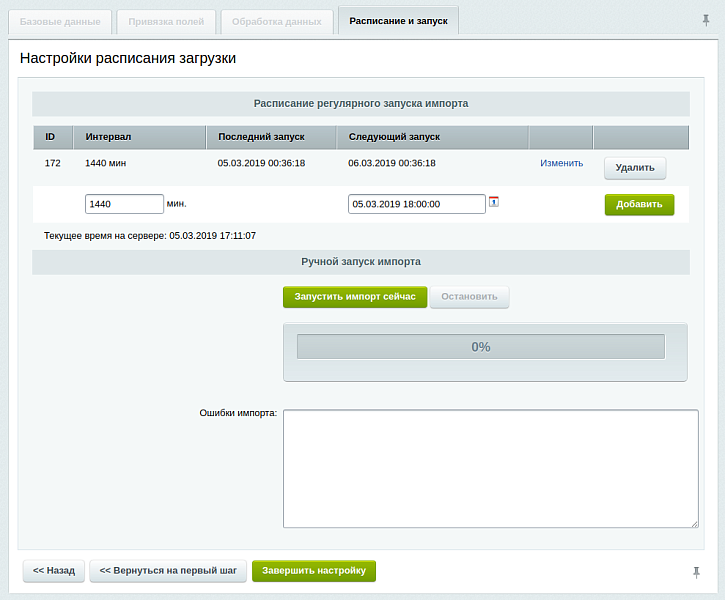
Загрузка по расписанию. Настройте регулярное обновление вашего каталога с помощью функции фонового импорта. Частоту обновления можно настроить произвольно — под ваши потребности.
Подробнее о доступных форматах и источниках импорта
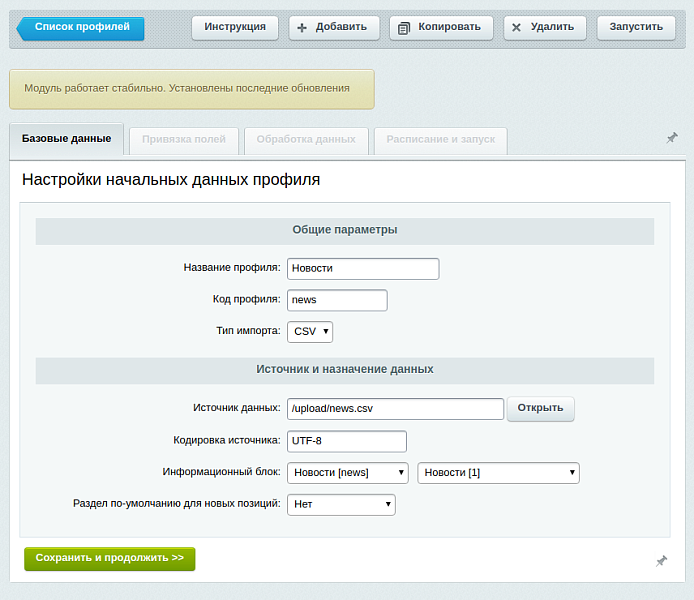
CSV — это один из наиболее простых и распространённых форматов обмена данными. Модуль импорта позволяет загружать данные таких файлов, распределяя их по разделам и модифицируя их под ваши задачи на лету.
XML-файлы являются универсальным способом выдачи и получения данных. Такой способ обмена информацией есть у подавляющего большинства систем хранения информации. Модуль "Универсальный импорт" позволяет импортировать данные из XML-файлов практически любой структуры.
YML или Yandex Market Language - это специальный формат XML-файлов для хранения и обмена данными товарных каталогов. Формат YML уже стал индустриальным стандартом в России. Модуль предоставляет удобный способ импортировать данные из источников этого формата.
XLSX – это один из наиболее популярных форматов электронных таблиц, использующийся начиная с Microsoft Excel 2007. В данном формате поставщики часто присылают свои прайс-листы. Вы сможете импортировать подобные документы на ваш сайт с помощью нашего модуля.
Данные инфоблоков CMS "1С-Битрикс: Управление сайтом" (БУС). Файлы этого формата получаются при выгрузке данных инфоблока стандартным экспортом в XML-файл. Таким образом, сайт на БУС сможет обновлять данные своих инфоблоков (например, каталога товаров) с помощью данных из другого сайта на БУС (к примеру, каталога поставщика).
Импорт данных из сервиса ads-api.ru. Данный сервис является агрегатором объявлений из различных источников, таких как Avito, Cian, Юла и другие. Модуль импорта позволяет автоматизировать загрузку объявлений, собранный в ads-api.ru на ваш сайт. Вы можете установить фильтр и импортировать только нужные вам объявления. Импорт можно сделать регулярным, постоянно обновляя вашу базу свежими объявлениями.
Подробное описание настройки модуля и конкретных форматов импорта смотрите на нашем сайте:
https://www.acrit-studio.ru/technical-support/nastroyka-modulya-universalnyy-import/
Для каких задач предназначен модуль «Универсальный импорт» для 1С-Битрикс?
С какими версиями и редакциями 1С-Битрикс совместим модуль?
Какова стоимость модуля и какие условия лицензирования?
Сложна ли установка и настройка модуля для пользователя без опыта?
Какая техническая поддержка предоставляется после покупки модуля?
Установка модуля из Маркетплейса
Зайдите в административную панель сайта, перейдите в раздел «Маркетплейс» → «Каталог решений». Найдите модуль «Импорт широкого спектра товаров (Универсальный импорт)» и нажмите «Установить».
Настройка прав доступа модуля
Перейдите в «Настройки» → «Настройки продукта» → «Модули сервиса». Найдите в списке установленный модуль «Универсальный импорт» и нажмите «Настроить». Укажите группы пользователей, которым разрешено выполнять импорт.
Создание или выбор инфоблока для импорта
Убедитесь, что на сайте создан инфоблок (например, «Каталог товаров»), в который будут загружаться данные. Если его нет, создайте через «Контент» → «Инфоблоки» → «Типы инфоблоков», задав необходимые свойства (название, цены, изображения).
Настройка источника данных и сопоставления полей
Откройте страницу настроек модуля и выберите источник данных (файл CSV, XML, Excel или внешнюю базу). Загрузите тестовый файл и вручную сопоставьте колонки источника со свойствами инфоблока (например, «Название» → «NAME», «Цена» → «CATALOG_PRICE_1»).
Запуск тестового импорта
В интерфейсе модуля нажмите кнопку «Выполнить импорт» в тестовом режиме (если доступно) или импортируйте небольшой набор данных. Проверьте, что товары, цены и изображения корректно загрузились в выбранный инфоблок.
Проверка результатов и финальная настройка
Откройте страницу каталога на сайте и убедитесь, что импортированные товары отображаются правильно. При необходимости вернитесь в настройки модуля, чтобы скорректировать сопоставление полей или настроить автоматический импорт по расписанию.
- v1.79.022.06.2026- Исправлены найденные уязвимости.
- v1.78.013.05.2026- Улучшена стабильность интерфейса фильтрации источника импорта.
- v1.77.50008.05.2026- Улучшение стабильности демо-версии модуля.
- v1.77.15027.02.2026- Добавлен расчет кол-ва строк в источнике данных по указанному фильтру.
- v1.77.027.02.2026- Добавлен фильтр строк импортируемого файла - Улучшено логирование профиля в режиме отладки - Обновлены версии зависимостей.
- v1.76.30017.02.2026- Формулы конвертации регистров символов заменены на свои мультибайтовые аналоги для большей совместимости.
- v1.76.25016.02.2026- Улучшена обработка первой строки файла CSV с не-старндартным разделителем.
- v1.76.10016.02.2026- Добавлен удобный интерфейс установки импортов в регулярный запуск через CRON - Другие незначительные исправления.
- v1.75.002.02.2026- Добавлено подробное логирование процесса импорта для каждого профиля — с отдельной вкладкой, отражающей работу профиля импорта.
- v1.74.80027.01.2026- Добавлена проверка на конфликт версий jQuery.
Нужна помощь с установкой?
Напишите нам — поможем установить и настроить модуль на вашем сайте.