
Medberry: сертифицированная органическая конопля
Готовый шаблон Medberry для 1С-Битрикс – адаптивное решение для сайта. Подходит для Старт, Стандарт, Бизнес. Скачайте и установите готовый модуль прямо.
Нужна лицензия 1С-Битрикс?
Поможем купить новую лицензию или продлить действующую — «1С-Битрикс: Управление сайтом» и Битрикс24.
Дорого?
Напишите нам — бесплатно подберём похожее решение подешевле под вашу задачу.
Технические данные
- Опубликовано:
- 09.10.2023
- Версия:
- 1.0.1
- Установлено:
- 100 - 499 раз
- Подходящие редакции:
- «Старт», «Стандарт», «Малый бизнес», «Бизнес»
- Адаптивность:
- Да
- Поддержка Композита:
- Нет
- Совместимо с Сайты24
- Нет
Онлайн-демонстрация
Хотите увидеть продукт в действии? Запросите демонстрацию — мы покажем всё вживую и ответим на вопросы.
Что умеет модуль Medberry
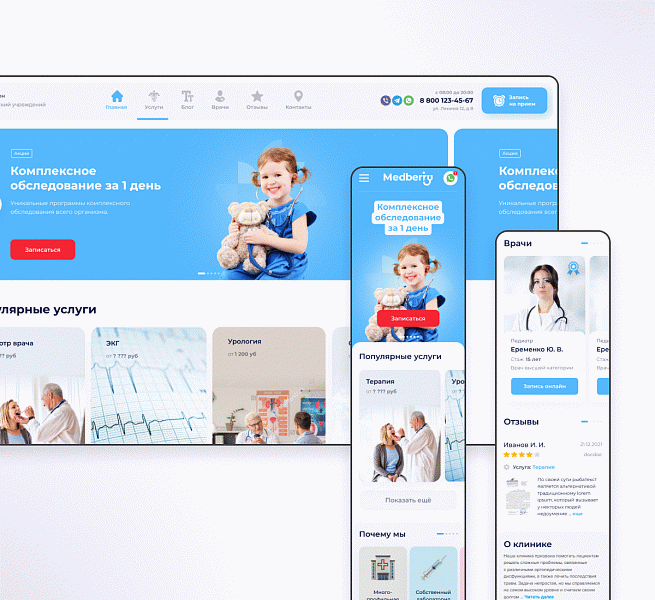
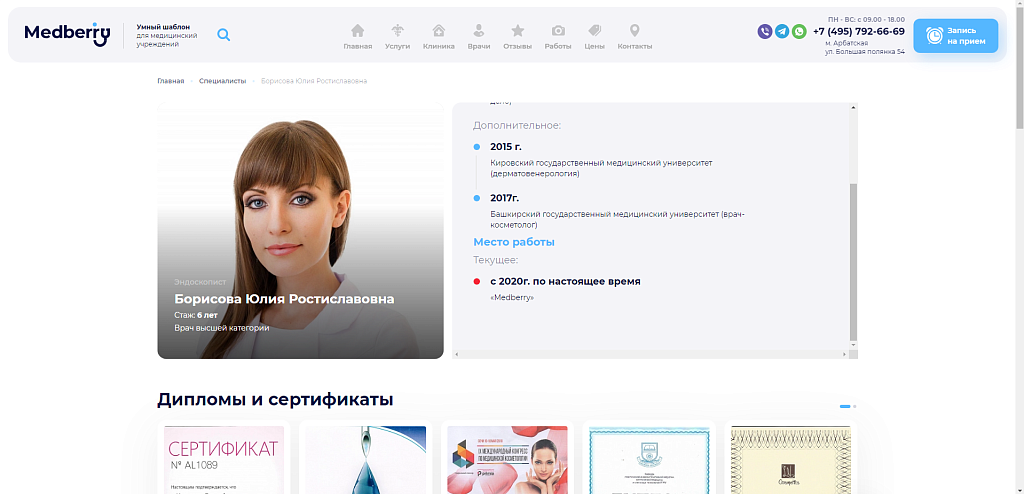
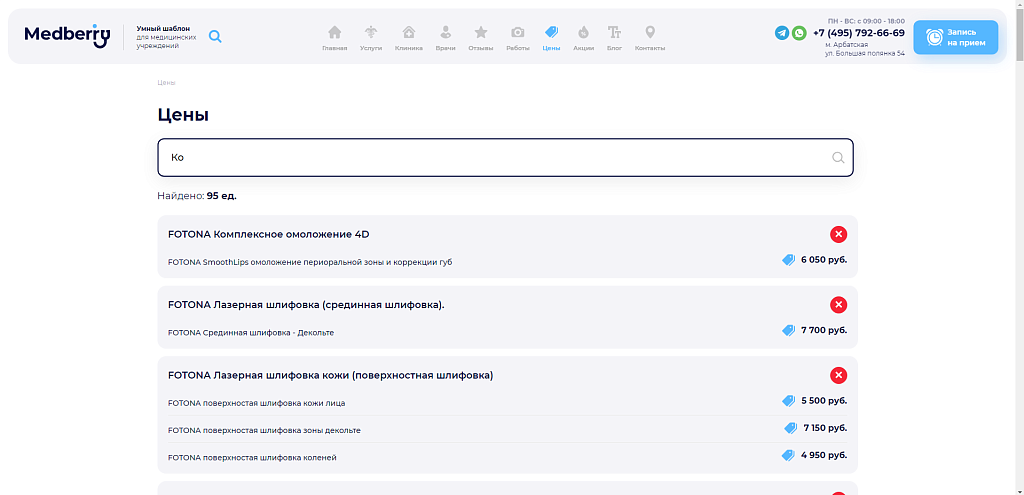
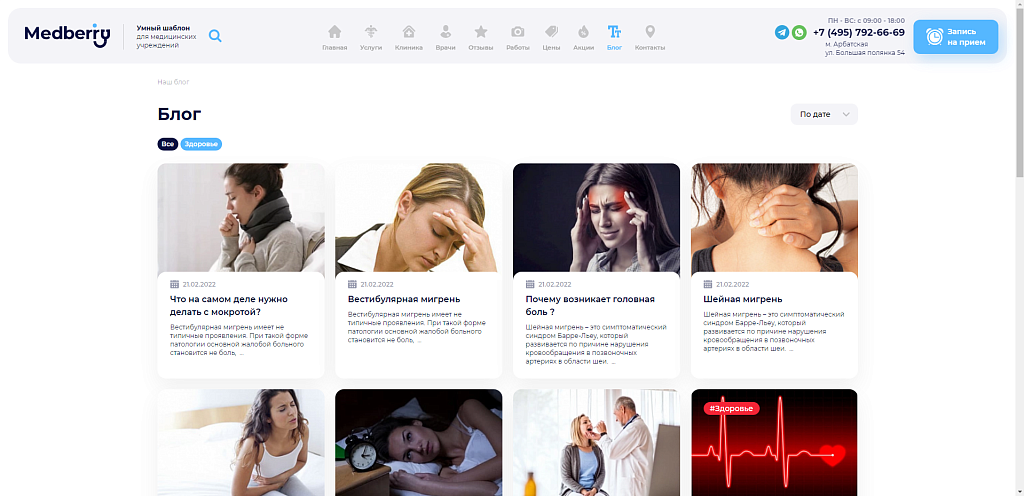
Medberry — это готовый профессиональный шаблон для интернет-магазина на платформе 1С-Битрикс, оптимизированный для продажи меда, продуктов пчеловодства, пантовой и фито-продукции. Решение предназначено для быстрого запуска коммерческого сайта без необходимости глубокой технической настройки. Благодаря адаптивной верстке, ресурс корректно отображается на всех типах устройств: от настольных ПК до мобильных телефонов.
Продукт работает на редакциях 1С-Битрикс: «Старт», «Стандарт», «Малый бизнес» и «Бизнес». Это покрывает потребности как начинающих предпринимателей, так и компаний с расширенным функционалом управления заказами и каталогом. Шаблон обеспечивает стандартные возможности CMS: структурированное представление товаров, корзину, личный кабинет покупателя и модуль оформления заказов. Прямая интеграция с Сайты24 не поддерживается, что следует учитывать при выборе способа первичной установки.
Что получает покупатель после установки
После приобретения и развертывания шаблона вы получаете готовую визуальную структуру магазина. В комплект входят:
- Главная страница с промо-блоками и товарными категориями;
- Страница каталога с фильтрами и списком товаров;
- Карточка товара с описанием, характеристиками и кнопкой «Купить»;
- Форма корзины и оформления заказа;
- Контакты и типовые информационные страницы.
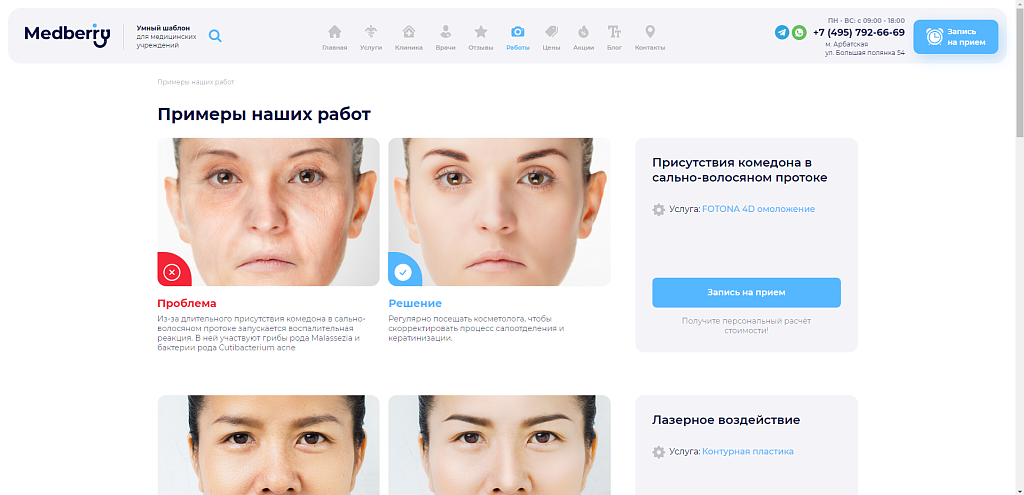
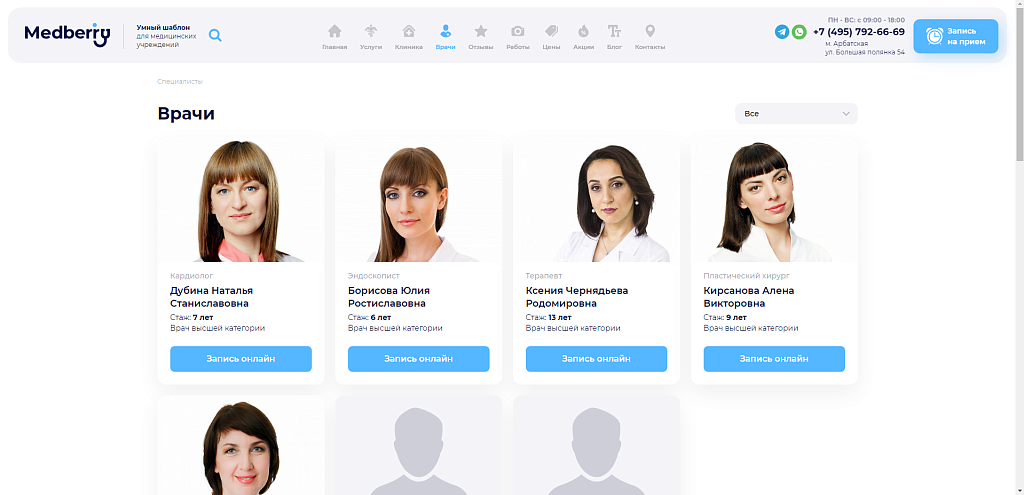
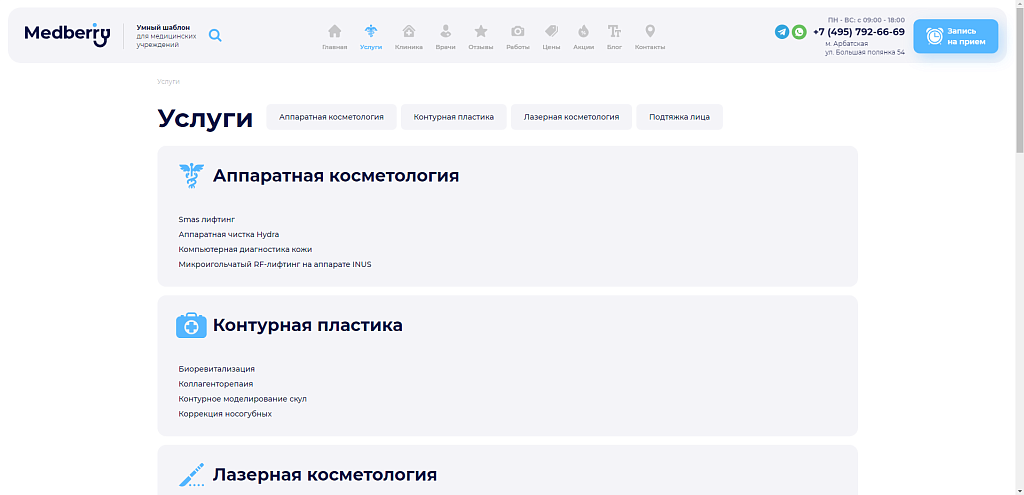
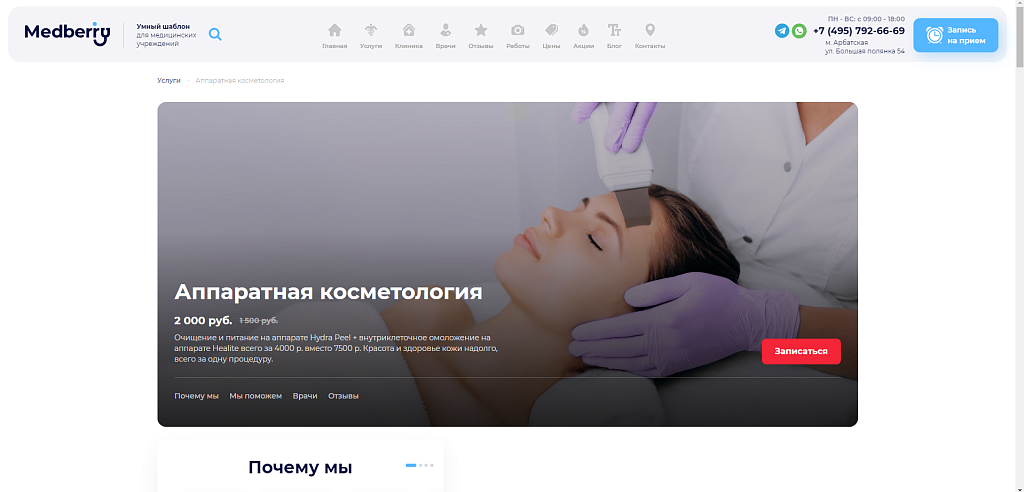
Дизайн выполнен в естественной, «натуральной» стилистике, что помогает визуально подчеркнуть природное происхождение товаров. Все элементы готовы к наполнению: достаточно загрузить ваш каталог и настроить способы доставки/оплаты.
Для кого подходит
Решение ориентировано на малый и средний бизнес в сегменте здорового питания и натуральных продуктов. Оптимально для:
- Пасек и фермерских хозяйств, продающих мед и продукты пчеловодства;
- Магазинов фито-чаев, травяных сборов и БАДов;
- Продавцов пантовой продукции и косметики на натуральной основе.
Шаблон не требует сложных доработок и позволяет запустить продажи в короткие сроки. Отсутствие поддержки Композита означает, что для высокой скорости загрузки потребуется дополнительная настройка кэширования или выбор хостинга с хорошими ресурсами. Версия 1.0.1 (октябрь 2023) — стабильный релиз с установками от 100 до 499 раз, что подтверждает его востребованность в данной нише.
Для каких товаров и бизнеса подходит шаблон Medberry?
С какими редакциями 1С-Битрикс совместим шаблон?
Входит ли лицензия на 1С-Битрикс в стоимость шаблона?
Как установить шаблон и нужны ли специальные знания?
Предусмотрена ли техническая поддержка после покупки шаблона?
Скачивание шаблона из Маркетплейса
Войдите в административную панель вашего сайта на 1С-Битрикс. Перейдите в раздел «Маркетплейс» → «Каталог решений». Найдите шаблон Medberry: сертифицированная органическая конопля, нажмите «Установить» и дождитесь завершения загрузки.
Установка решения в системе
После загрузки перейдите в раздел «Маркетплейс» → «Установленные решения». Найдите в списке шаблон Medberry и нажмите кнопку «Установить». Следуйте инструкциям мастера установки, выбрав нужную редакцию продукта (например, «Старт» или «Стандарт»).
Выбор шаблона для сайта
Перейдите в «Настройки» → «Настройки продукта» → «Сайты» → выберите ваш сайт из списка. В поле «Шаблон сайта» укажите «Medberry» и сохраните изменения. Это применит визуальное оформление шаблона к публичной части.
Первоначальная настройка каталога
Откройте «Настройки модуля» → «Торговый каталог» и убедитесь, что инфоблоки товаров привязаны к шаблону. Если необходимо, создайте новый инфоблок или выберите существующий, затем настройте отображение категорий и фильтров в соответствии с демо-данными шаблона.
Проверка работы сайта
Перейдите на публичную часть сайта в браузере. Убедитесь, что главная страница, каталог и карточка товара отображаются корректно. Проверьте адаптивность на мобильном устройстве или с помощью инструментов разработчика — верстка должна подстраиваться под экран.
Нужна помощь с установкой?
Напишите нам — поможем установить и настроить модуль на вашем сайте.