Модуль оплаты Method Payment: функциональное описание
Оплаты через Method Payment: расчёт и возврат без перезагрузки страницы для «Малого бизнеса» и «Бизнеса», поддержка Композита. Версия 3.4.1
Нужна лицензия 1С-Битрикс?
Поможем купить новую лицензию или продлить действующую — «1С-Битрикс: Управление сайтом» и Битрикс24.
Технические данные
- Опубликовано:
- 26.02.2026
- Обновлено:
- 02.07.2026
- Версия:
- 3.4.1
- Установлено:
- Менее 50 раз
- Подходящие редакции:
- «Малый бизнес», «Бизнес»
- Адаптивность:
- Да
- Поддержка Композита:
- Да
- Совместимо с Сайты24
- Нет
Онлайн-демонстрация
Хотите увидеть продукт в действии? Запросите демонстрацию — мы покажем всё вживую и ответим на вопросы.
Возможности модуля Method Payment
Модуль оплаты Method Payment — это профессиональное платежное решение, интегрированное в CMS 1С-Битрикс. Продукт предназначен для быстрого и безопасного приема платежей от клиентов на сайте. Решение полностью соответствует требованиям законодательства РФ, включая 54-ФЗ, что делает его обязательным инструментом для юридических лиц и индивидуальных предпринимателей, работающих с онлайн-кассами. Плагин позволяет подключить один универсальный платежный шлюз вместо нескольких разрозненных сервисов, централизуя все финансовые операции.
Ключевые возможности и технологическая база
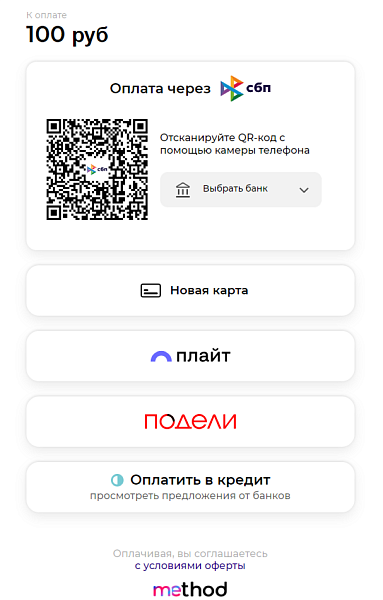
Разработанный специально для платформы 1С-Битрикс, модуль совместим с редакциями "Малый бизнес" и "Бизнес". Он поддерживает адаптивную верстку и работу в связке с Композитом, что не снижает скорость загрузки страниц. После установки и настройки (через личный кабинет платежного сервиса Method) на сайте появляется до 9 встроенных способов оплаты:
- СБП (Система быстрых платежей);
- Банковские карты (Visa, Mastercard, МИР);
- Яндекс Pay, Mir Pay, Sber Pay, МТС Pay;
- Сервисы рассрочки (Плайт, Подели, FINBOX).
Таким образом, покупатель получает привычный и удобный интерфейс выбора способа расчета, что положительно влияет на конверсию оформления заказа.
Что получает покупатель и владелец магазина
Для покупателя установка модуля означает бесшовный опыт: он может оплатить заказ картой, через мобильное приложение банка или воспользоваться сервисом рассрочки, не покидая страницу магазина. Для владельца бизнеса модуль предоставляет полный контроль над финансами. При подключении к платежному сервису Method открывается доступ к личному кабинету, где можно:
- отслеживать все транзакции в режиме реального времени;
- возвращать платежи частично или полностью;
- выставлять и отправлять счета клиентам;
- оперативно обращаться в поддержку платежного сервиса.
Деньги поступают на расчетный счет компании быстро, без задержек, что критично для оборотного бизнеса. Дополнительно модуль интегрирован с облачными кассами (АТОЛ Онлайн, Orange Data, Бизнес.ру, Kit online, Cloud Kassir) для автоматической передачи чеков в налоговую службу.
Для кого подходит решение
Продукт оптимален для малого и среднего бизнеса, который использует 1С-Битрикс. Это может быть интернет-магазин, торгующий товарами или услугами, сервис с регулярными платежами или подписками. Решение подходит для компаний с любым средним чеком и оборотами — тариф определяется индивидуально (комиссия от 1%), что делает его выгодным как для стартапов, так и для устоявшихся игроков рынка. Бесплатное подключение и простая настройка позволяют начать прием платежей в кратчайшие сроки.
Плагин «Method» — платежное решение для сайтов на Bitrix:
- 9 встроенных способов приема
платежей. - Для юридических лиц и ИП.
- Быстрое поступление денег на
счет компании. - Полное соответствие 54-ФЗ.
- Бесплатное подключение.
Настройка плагина
Чтобы принимать платежи через плагин, подайте заявку на подключение к Method на сайте methodpay.ru. С вами свяжется сотрудник компании и выдаст доступ на подключение.
Поддержка передачи чека
- Настройте быструю передачу
чеков в налоговую из Method согласно 54-ФЗ. - Передавайте чеки через
партнеров (облачные кассы «АТОЛ Онлайн», Orange Data, «Бизнес.ру», Kit online, Cloud Kassir).
Тарифы
- Комиссия за прием платежей — от 1%. Комиссия рассчитывается индивидуально для каждого бизнеса. Для корректной оценки тарифа необходимо предоставить информацию по виду деятельности компании, среднему чеку и оборотам в месяц.
После подключения Method доступны
9 способов приема платежей:
o СБП
o Банковские карты
o Яндекс Pay
o Mir Pay
o Sber Pay
o МТС Pay
o Плайт
o Подели
o FINBOX
- Личный кабинет, в котором вы сможете видеть все операции, возвращать платежи, выставлять и отправлять счета и обратиться в службу поддержки Method (служба поддержки Method работает 24/7).
Для чего нужен модуль Method Payment и чем он отличается от стандартных платежных модулей Битрикс?
С какими редакциями и версиями 1С-Битрикс совместим модуль?
Какова стоимость модуля и условия лицензирования?
Как происходит установка и настройка модуля? Сложно ли это сделать без опыта?
Предоставляется ли техническая поддержка после покупки модуля?
Установка модуля из Маркетплейса
Зайдите в административную панель сайта: «Маркетплейс» → «Каталог решений». Найдите модуль «Method Payment: функциональное описание» и нажмите «Установить». После завершения установки перейдите в «Маркетплейс» → «Установленные решения» и активируйте модуль.
Настройка ключей в личном кабинете Method
Авторизуйтесь в личном кабинете платежного сервиса Method. Создайте новый проект или выберите существующий, затем скопируйте предоставленные API-ключи (публичный и секретный) — они потребуются для связи модуля с платежным шлюзом.
Ввод параметров модуля в админке
В административной панели Битрикса откройте «Настройки» → «Настройки продукта» → «Настройки модулей» и выберите «Method Payment». Вставьте скопированные API-ключи в соответствующие поля и сохраните изменения.
Привязка платежной системы к магазину
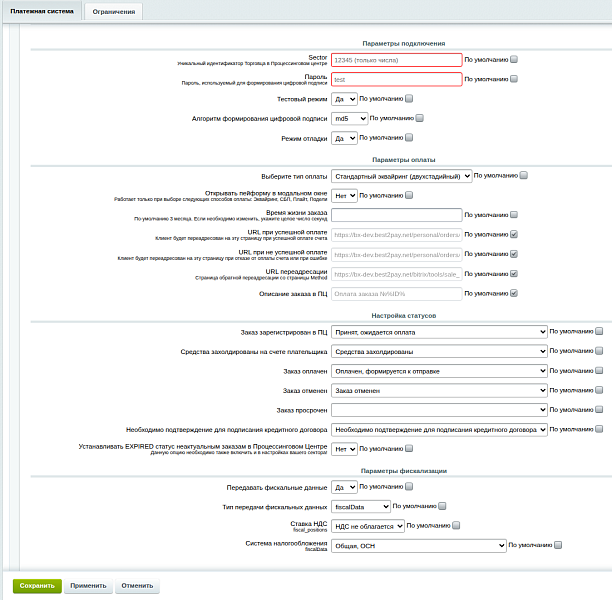
Перейдите в «Магазин» → «Настройки магазина» → «Платежные системы». Нажмите «Добавить платежную систему», выберите из списка обработчик «Method Payment» и укажите название (например, «Оплата картой или СБП»). Сохраните новую платежную систему.
Настройка способов оплаты для покупателей
В карточке добавленной платежной системы включите нужные способы оплаты (СБП, банковские карты, Mir Pay, рассрочка и другие). Укажите валюту и минимальную/максимальную сумму заказа, если требуется. Сохраните параметры.
Проверка работы модуля на сайте
Оформите тестовый заказ на сайте от имени покупателя. На шаге выбора оплаты убедитесь, что отображаются настроенные способы (например, «Банковская карта» или «СБП»). Проведите оплату через любой метод — заказ должен перейти в статус «Оплачен» в административной панели.
Нужна помощь с установкой?
Напишите нам — поможем установить и настроить модуль на вашем сайте.