
Сравнение снимков До и После
Готовый шаблон «Сравнение изображений До/После» для 1С-Битрикс. Установите модуль для наглядной демонстрации товаров и услуг на сайте. Попробуйте!
Нужна лицензия 1С-Битрикс?
Поможем купить новую лицензию или продлить действующую — «1С-Битрикс: Управление сайтом» и Битрикс24.
Дорого?
Напишите нам — бесплатно подберём похожее решение подешевле под вашу задачу.
Технические данные
- Опубликовано:
- 09.02.2026
- Версия:
- 1.0.0
- Установлено:
- Менее 50 раз
- Подходящие редакции:
- «Первый сайт», «Старт», «Стандарт», «Малый бизнес», «Бизнес», «Корпоративный портал», «Энтерпрайз», «Интернет-магазин + CRM»
- Адаптивность:
- Да
- Поддержка Композита:
- Да
- Совместимо с Сайты24
- Нет
Онлайн-демонстрация
Хотите увидеть продукт в действии? Запросите демонстрацию — мы покажем всё вживую и ответим на вопросы.
Что умеет модуль сравнения
Интерактивное сравнение изображений для 1С-Битрикс: наглядная демонстрация результатов
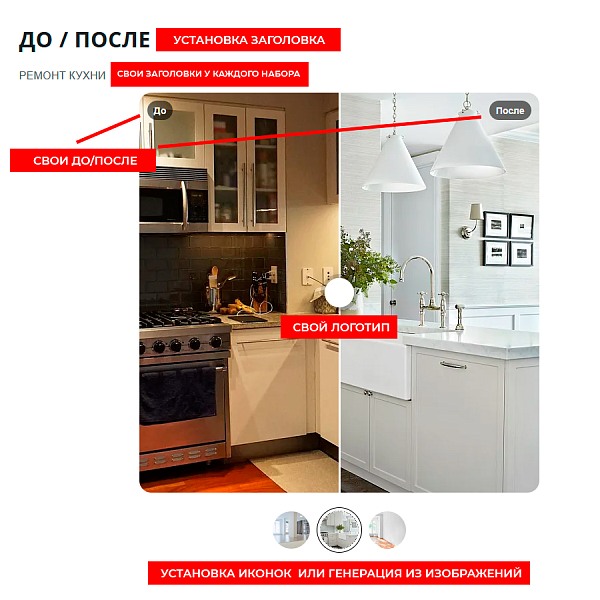
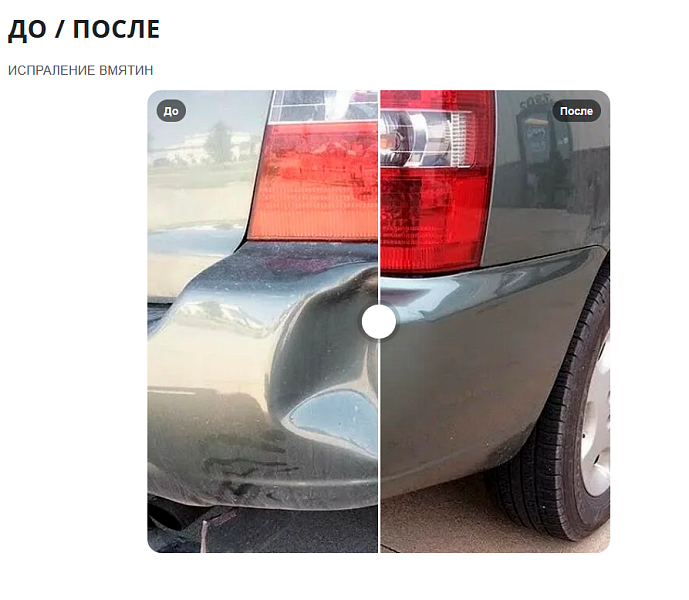
Готовое решение «Сравнение изображений До/После» для платформы 1С-Битрикс — это профессиональный инструмент, предназначенный для визуализации изменений и демонстрации результатов работы с помощью интерактивных слайдеров. Продукт позволяет разместить на сайте функциональные блоки, где посетитель может самостоятельно управлять сравнением двух изображений, перемещая ползунок или перетаскивая границу по картинке. Это эффективный способ сделать контент более убедительным и вовлекающим, так как пользователь видит разницу в реальном времени, а не статичные «до» и «после».
Решение работает на всех редакциях 1С-Битрикс: от «Первого сайта» до «Энтерпрайз» и «Интернет-магазин + CRM». Оно полностью адаптивно, корректно отображается на мобильных устройствах и совместимо с технологией «Композитный сайт», что не снижает скорость загрузки страниц. После установки и настройки компонента покупатель получает гибкий функционал для управления визуальным контентом. Система поддерживает два режима отображения: Overlay (перетаскивание границы прямо по изображению) и Bar (управление ползунком под картинкой). Также доступен вывод нескольких наборов сравнения с переключением через иконки-табы или одного набора в ручном режиме без привязки к инфоблоку.
Ключевые возможности, которые получает покупатель после установки:
- Интерактивное сравнение с плавным управлением ползунком или перетаскиванием по изображению.
- Настраиваемые элементы интерфейса: заголовок блока, подписи (label), бейджи «До/После» с произвольным текстом, логотип в элементе управления.
- Гибкая настройка позиции, размера и отступов иконок вкладок, а также адаптивное поведение на мобильных устройствах.
- Автоматический ресайз изображений по пресетам или произвольным размерам, с поддержкой WebP (при наличии на сервере).
- Вывод сравнения как через инфоблок (для портфолио/галереи с множеством примеров), так и в ручном режиме (для единичной демонстрации).
Данное решение идеально подходит для бизнеса, где важна наглядная демонстрация изменений «до» и «после». Оно будет полезно в следующих тематиках: ремонт и дизайн интерьеров, автосервисы и детейлинг, салоны красоты и бьюти-услуги, медицинские клиники (пластическая хирургия, стоматология, косметология), клининговые компании, фотостудии и ретушеры, а также производственные предприятия, показывающие модернизацию или восстановление продукции. Инструмент помогает повысить доверие к услугам и увеличить конверсию, так как пользователь видит не просто обещания, а конкретный результат в интерактивном формате.
Готовое решение для 1С-Битрикс, позволяющее разместить на сайте интерактивные блоки сравнения двух изображений (“Before/After”). Решение подходит для демонстрации результатов работы и наглядных изменений: ремонт и интерьер, авто, бьюти-услуги, ретушь, медицина, клининг, производство и др.
Основные возможности- Интерактивное сравнение “До/После” с управлением ползунком
- Два режима отображения:
- Overlay (перетаскивание по изображению)
- Bar (ползунок под изображением)
- Overlay (перетаскивание по изображению)
- Вывод нескольких наборов сравнения с переключением через иконки-табы
- Вывод одного набора сравнения в ручном режиме (без инфоблока)
- Настраиваемые элементы интерфейса:
- заголовок блока
- подпись (label)
- бейджи “До/После” и их тексты
- логотип в элементе управления
- позиция, размер и отступы иконок вкладок
- адаптивное поведение на мобильных устройствах
- заголовок блока
- Ресайз изображений по пресетам или произвольно, управление качеством WebP (при наличии поддержки на сервере)
- Компонент из инфоблока — для портфолио/галереи “До/После”, когда нужно выводить множество примеров и переключаться между ними.
- Компонент ручного набора — для лендингов и страниц услуг, где нужен один конкретный пример сравнения.
- Наглядная демонстрация результата повышает вовлечённость и доверие
- Гибкая настройка внешнего вида и поведения
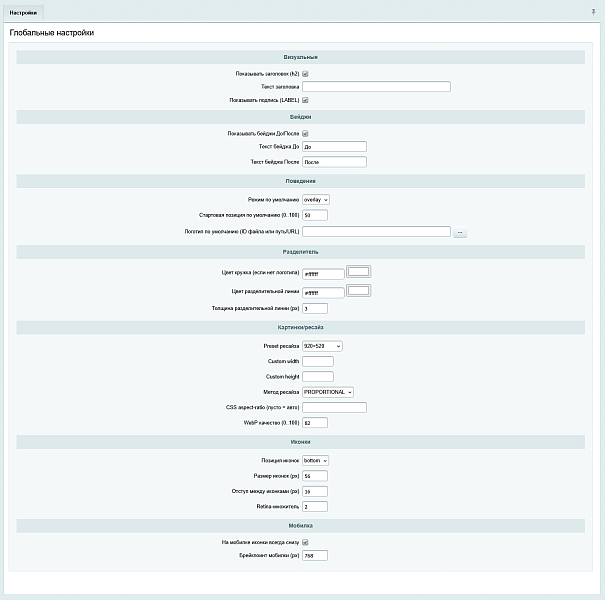
- Возможность централизованно управлять настройками и при необходимости переопределять их на уровне конкретной страницы
Для чего используется модуль «Сравнение снимков До и После»?
С какими версиями 1С-Битрикс совместимо решение?
Какова стоимость модуля и условия лицензирования?
Как установить и настроить компонент на сайте?
Предоставляется ли техническая поддержка после покупки?
Установка модуля из Маркетплейса
Перейдите в административную панель сайта «1С-Битрикс: Управление сайтом» → «Маркетплейс» → «Каталог решений». Найдите продукт «Сравнение снимков До и После» и нажмите «Установить». После завершения установки перейдите в «Маркетплейс» → «Установленные решения» и активируйте модуль.
Добавление компонента на страницу
Откройте нужную страницу или инфоблок в визуальном редакторе. Через панель «Компоненты» выберите «Сравнение снимков До/После» из списка установленных решений и добавьте его на страницу. Укажите обязательные параметры: пути к двум изображениям (до и после) и выберите режим отображения (Overlay или Bar).
Настройка внешнего вида и поведения
В параметрах компонента настройте размеры слайдера, подписи к изображениям (например, «До» и «После»), цвет и стиль ползунка. При необходимости задайте начальную позицию ползунка (по умолчанию 50%). Убедитесь, что включена адаптивность для корректного отображения на мобильных устройствах.
Привязка к инфоблоку (опционально)
Если требуется динамическое сравнение для элементов каталога, перейдите в настройки модуля через «Настройки» → «Настройки продукта» → «Настройки модулей» → «Сравнение снимков До и После». Укажите инфоблок, из которого будут браться изображения, и сопоставьте поля (например, свойство «Фото до» и «Фото после»). Сохраните изменения.
Проверка работы на сайте
Откройте страницу с добавленным компонентом в браузере. Проверьте, что оба изображения загружаются и ползунок перемещается плавно. Протестируйте оба режима (Overlay и Bar), а также убедитесь, что блок корректно отображается на мобильном устройстве.
Очистка кеша и финальная проверка
В административной панели перейдите в «Настройки» → «Инструменты» → «Очистить кеш» и сбросьте кеш сайта. Затем повторно откройте страницу, чтобы убедиться, что все изменения применились. Если используется композитный режим, проверьте, что скорость загрузки не снизилась.
Нужна помощь с установкой?
Напишите нам — поможем установить и настроить модуль на вашем сайте.