Быстрые кнопки перехода между элементами инфоблока
Навигация по товарам и статьям в один клик: доработанные кнопки «назад/вперед» для элементов инфоблока в редакциях «Старт» и «Бизнес».
Нужна лицензия 1С-Битрикс?
Поможем купить новую лицензию или продлить действующую — «1С-Битрикс: Управление сайтом» и Битрикс24.
Дорого?
Напишите нам — бесплатно подберём похожее решение подешевле под вашу задачу.
Технические данные
- Опубликовано:
- 17.06.2025
- Обновлено:
- 06.08.2025
- Версия:
- 1.0.1
- Установлено:
- Менее 50 раз
- Подходящие редакции:
- «Старт», «Стандарт», «Малый бизнес», «Бизнес»
- Адаптивность:
- Да
- Поддержка Композита:
- Да
- Совместимо с Сайты24
- Нет
Онлайн-демонстрация
Хотите увидеть продукт в действии? Запросите демонстрацию — мы покажем всё вживую и ответим на вопросы.
Возможности навигационных кнопок
Модуль решает задачу ускорения наполнения контента на сайтах под управлением 1С-Битрикс. При редактировании множества товаров, новостей или акций администратору приходится постоянно возвращаться в список элементов инфоблока, чтобы перейти к следующей записи. Данное решение автоматизирует этот процесс, добавляя навигационные кнопки непосредственно на страницу редактирования.
Как это работает и для чего нужно
После установки модуля на странице редактирования каждого элемента инфоблока появляются кнопки «Предыдущий» и «Следующий». Они расположены в удобном месте, не мешая основным полям формы. При клике по кнопке происходит мгновенный переход к соседнему элементу без промежуточной загрузки списка. Это особенно актуально для проектов с большим количеством контента, где каждый сэкономленный клик оборачивается часами сэкономленного времени сотрудников.
Особенности и требования
- Платформа: решение разработано для 1С-Битрикс и совместимо с редакциями от «Старт» до «Бизнес». Подходит для любых типов инфоблоков: каталоги товаров, новостные ленты, справочники, вакансии и портфолио.
- Технические характеристики: версия 1.0.1 (актуальная на август 2025), полностью адаптивна под мобильные устройства и совместима с технологией Композит.
- Простота установки: модуль не требует сложных настроек. Вся функциональность доступна сразу после инсталляции в административном разделе сайта.
Кому подойдёт
Инструмент ориентирован на контент-менеджеров, редакторов, SEO-специалистов и владельцев интернет-магазинов, которые регулярно работают с массовым наполнением карточек товаров, статей или новостей. Модуль будет полезен как небольшим компаниям (редакция «Старт»), так и крупным корпоративным порталам (редакция «Бизнес»), где важна скорость обработки информации и минимизация рутинных действий.
Что получает покупатель после установки
- Готовые кнопки навигации на странице редактирования элемента инфоблока.
- Возможность последовательного заполнения контента без постоянного возврата в общий список.
- Экономию рабочего времени сотрудников при массовом наполнении сайта.
Модуль распространяется по стандартной лицензии 1С-Битрикс и актуален для проектов, где важна производительность и удобство повседневной работы с системой управления контентом.
Подробнее о настройках модуля вы можете прочитать на моем сайте.
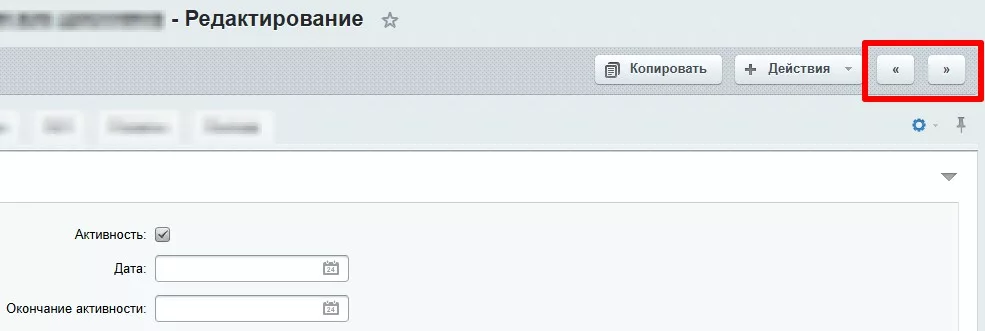
Это позволяет гораздо быстрее переходить от одного элементу к другому, не нажимая "Назад", чтобы вернуться к списку, например, когда необходимо заполнить много контентной информации во всех элементах инфоблока.
____________________________
Если решение покажется Вам полезным, буду благодарен за оценку модуля и отзывы.
Также при желании вы можете поддержать разработку этого и других моих модулей, отправив любую сумму с помощью сервиса чаевых CloudTips или через перевод в Т-Банк по ссылке.
Для чего нужны быстрые кнопки перехода между элементами инфоблока?
С какими редакциями и версиями 1С-Битрикс совместимо решение?
Сколько стоит продукт и как оформляется лицензия?
Как установить и настроить модуль?
Какая техническая поддержка предоставляется после покупки?
Установка модуля из Маркетплейса
Зайдите в административную панель сайта, перейдите в раздел «Маркетплейс» → «Каталог решений». Найдите модуль «Быстрые кнопки перехода между элементами инфоблока» и нажмите «Установить».
Активация и настройка модуля
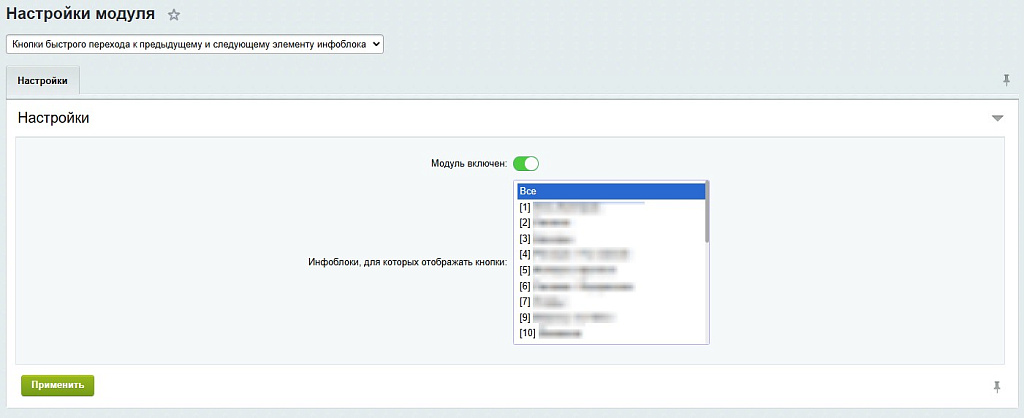
После установки перейдите в «Маркетплейс» → «Установленные решения». Найдите модуль в списке и нажмите «Настроить». Укажите инфоблоки, для которых нужно активировать навигационные кнопки, и сохраните изменения.
Выбор типов инфоблоков
В настройках модуля отметьте галочками типы инфоблоков (например, каталог товаров, новости), к которым будут добавлены кнопки «Предыдущий» и «Следующий». Подтвердите выбор кнопкой «Применить».
Проверка работы кнопок навигации
Откройте любой элемент отмеченного инфоблока в режиме редактирования. Убедитесь, что на странице отображаются кнопки «Предыдущий» и «Следующий». Кликните по ним — переход к соседним элементам должен происходить без загрузки списка.
Тестирование на разных инфоблоках
Повторите проверку для нескольких инфоблоков разных типов (например, товары и акции). Удостоверьтесь, что кнопки работают корректно и не мешают заполнению полей формы.
Нужна помощь с установкой?
Напишите нам — поможем установить и настроить модуль на вашем сайте.