Платежный модуль Банк СПб: интернет-эквайринг и СБП через QR-код
Готовое решение для 1С-Битрикс — платежный модуль Банк Санкт-Петербург с интернет-эквайрингом и СБП по QR-коду. Установите и принимайте оплату быстро.
Нужна лицензия 1С-Битрикс?
Поможем купить новую лицензию или продлить действующую — «1С-Битрикс: Управление сайтом» и Битрикс24.
Дорого?
Напишите нам — бесплатно подберём похожее решение подешевле под вашу задачу.
Технические данные
- Опубликовано:
- 26.02.2024
- Версия:
- 1.0.0
- Установлено:
- Менее 50 раз
- Подходящие редакции:
- «Малый бизнес», «Бизнес», «Интернет-магазин + CRM»
- Адаптивность:
- Нет
- Поддержка Композита:
- Нет
- Совместимо с Сайты24
- Нет
Онлайн-демонстрация
Хотите увидеть продукт в действии? Запросите демонстрацию — мы покажем всё вживую и ответим на вопросы.
Возможности платежного модуля
Платежный модуль «Банк Санкт-Петербург — Интернет-эквайринг и СБП (QR-код)» — это готовое решение для интеграции на платформе 1С-Битрикс. Продукт предназначен для приема оплат от клиентов напрямую через банк-эквайер, минуя сторонних посредников. Модуль поддерживает два ключевых способа расчета: классический интернет-эквайринг (оплата банковской картой с переадресацией на платежную страницу банка) и оплату через Систему быстрых платежей (СБП) по QR-коду, сформированному Национальной системой платежных карт (НСПК). Решение полностью соответствует стандартам разработки 1С-Битрикс и работает в редакциях «Малый бизнес», «Бизнес» и «Интернет-магазин + CRM».
После установки модуля владелец сайта получает полноценный инструмент для автоматизации финансовых операций без написания собственного кода. В функционал входит:
- Обработка платежей по картам Visa, Mastercard, Мир через защищенный канал банка.
- Генерация динамического QR-кода НСПК для оплаты через СБП прямо на странице сайта, с возможностью сканирования или перехода по кнопке на мобильных устройствах.
- Автоматическое получение статуса оплаты от банка (подтверждение успешной транзакции).
- Реализация полного цикла возврата денежных средств — при отмене заказа средства возвращаются клиенту на карту сразу же через API банка.
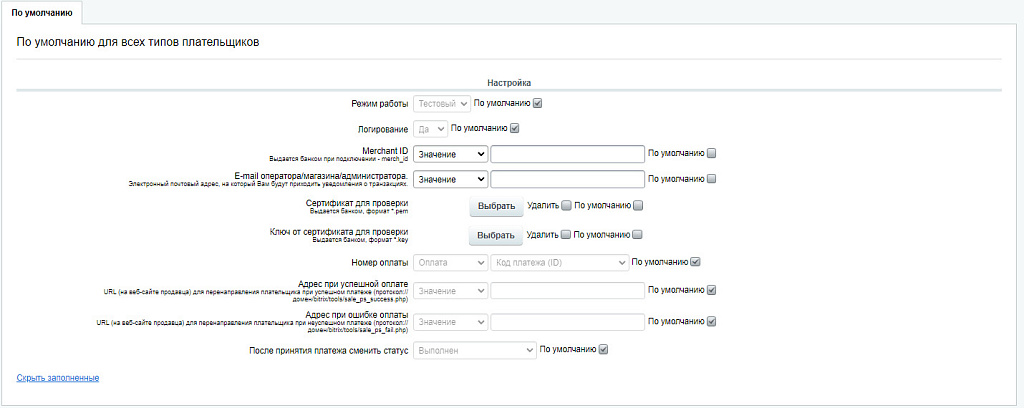
Для запуска платежей потребуется заключить договор с «Банком «Санкт-Петербург». После этого в личном кабинете банка необходимо получить Merchant ID и сгенерировать ключ шифрования отдельно для эквайринга и для СБП. Все настройки модуля производятся в стандартном интерфейсе административной панели 1С-Битрикс, что позволяет подключить решение за несколько шагов без глубоких технических знаний.
Для кого подходит этот модуль
Решение ориентировано на владельцев интернет-магазинов и коммерческих сайтов, работающих на 1С-Битрикс и обслуживающихся в «Банке «Санкт-Петербург». Особенно актуален модуль для бизнеса, которому важна быстрая инкассация через СБП, а также необходимость автоматической синхронизации статусов заказов и возвратов. Оптимальные сферы применения — розничная торговля, услуги, доставка товаров и любой цифровой бизнес, где требуется надежный и низкокомиссионный способ приема платежей от физических лиц. Благодаря отсутствию требований к адаптивности и композитной верстке, модуль стабильно работает на типовых шаблонах сайтов.
Модуль разрабатывался по стандарту 1С-Битрикс.
1. Эквайринг:
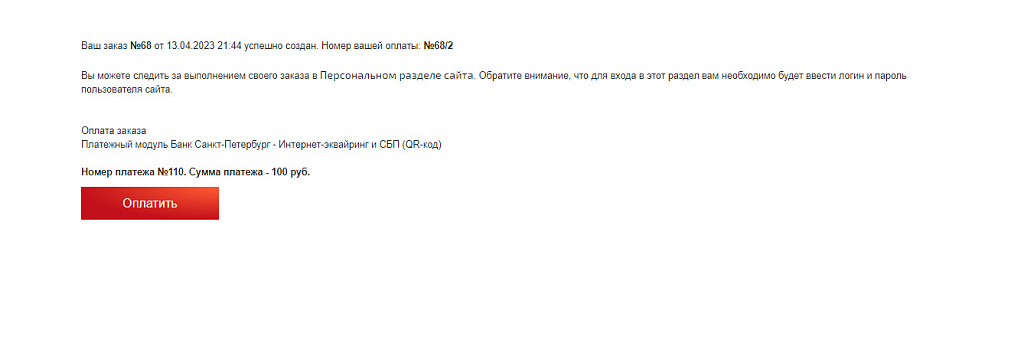
Пользователь нажимает оплатить и попадает на сайт банка, на странице которой можно оплатить как через карту, так и qr-код.
СБП
Оплаты производятся напрямую и формируется поставщиком Национальная система платежных карт (НСПК) - https://www.nspk.ru/
2. Через QR-код (НСПК)
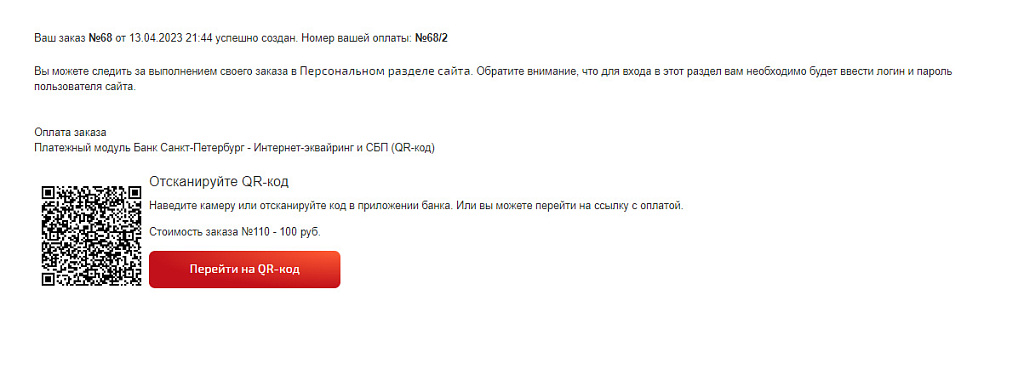
Выводится код у вас на сайте и кнопка с переходом на оплату в банке. Код рабочий, и можно сканировать сразу на вашем сайте. Если пользователь с мобильного телефона, то оплата производится через кнопку - Перейти к оплате на сайт НСПК. Пользователь переходит на страницу оплаты и там выбирает, через какой банк хочет оплатить заказ.
При заработке мы учитывали, чтобы приходил статус оплаты с банка.
А также сайта делался возврат сразу с возвратом денег клиенту на карточку.
Для работы модуля потребуется заключить договор и получить через личный кабинет банка или через ТП:
по экварингу
Merchant ID
Сформировать ключ для шифрования передачи
по СБП
Merchant ID
Сформировать ключ для шифрования передачи
Для создания ключа шифрования:
1. создать и прислать запрос на сертификат. Можно использовать такую команду: openssl req -out request.csr -new -newkey rsa:2048 -nodes -keyout privateKey.key (в параметре CN нужно указать доменное имя вашего интернет-магазина, например, example.ru)
В результате у Вас будет два файла: ключ - privatekey.key и непосредственно запрос - request.csr. Ключ нужно хранить у себя, он понадобится для подключения к серверу банка вместе с сертификатом при создании административных операций;
Выполнить данную команду можно на вашем сервере/ПК:
· если используется ОС семейства *unix пакет openssl скорее всего предустановлен;
· если используется ОС семейства Windows возможно потребуется установить OpenSSL - https://wiki.openssl.org/index.php/Binaries
Этот модуль работает напрямую с банком. Поэтому нужен сертификат https на домен.Статус оплаты формируется через выполнение агента раз в 10 минут. Срок жизни ссылки оплаты 1 день.
Для чего предназначен этот модуль и какие способы оплаты он добавляет на сайт?
С какими редакциями 1С-Битрикс совместим данный платежный модуль?
Входит ли стоимость модуля в лицензию или требуется отдельная покупка? Какова модель лицензирования?
Сложно ли установить и настроить модуль? Требуется ли для этого программист?
Предоставляется ли техническая поддержка после покупки модуля?
Установка модуля из Маркетплейса
Перейдите в административной панели сайта в раздел «Маркетплейс» → «Каталог решений». Найдите модуль «Платежный модуль Банк СПб: интернет-эквайринг и СБП через QR-код» и нажмите «Установить». Дождитесь завершения установки.
Активация и регистрация решения
После установки перейдите в раздел «Установленные решения» и найдите модуль в списке. Нажмите «Активировать» и, если требуется, введите лицензионный ключ, полученный при покупке. Убедитесь, что статус модуля изменился на «Работает».
Настройка подключения к банку
Откройте страницу настроек модуля: «Настройки» → «Настройки модуля» → «Банк Санкт-Петербург (эквайринг и СБП)». Введите параметры, предоставленные банком: идентификатор мерчанта (Merchant ID), секретный ключ или пароль, а также URL для отправки запросов (если указан в договоре). Сохраните изменения.
Выбор способов оплаты на сайте
Перейдите в раздел «Магазин» → «Платежные системы». Добавьте новую платежную систему и выберите в качестве обработчика «Банк Санкт-Петербург (интернет-эквайринг)» или «Банк Санкт-Петербург (СБП по QR-коду)». Настройте видимость для групп пользователей и сохраните.
Привязка к типу плательщика и заказам
В настройках платежной системы укажите, для каких типов плательщиков (физические или юридические лица) она доступна. Убедитесь, что в свойствах заказа (раздел «Типы плательщиков» или «Свойства заказа») выбрано корректное сопоставление с полями модуля.
Проверка работы модуля
Создайте тестовый заказ на сайте и выберите один из настроенных способов оплаты. Проверьте, что при оплате картой происходит переадресация на платежную страницу банка, а при выборе СБП отображается QR-код или кнопка перехода. Убедитесь, что после завершения оплаты статус заказа в админке обновился на «Оплачен».
Нужна помощь с установкой?
Напишите нам — поможем установить и настроить модуль на вашем сайте.