Интерактивная SVG-карта с объектами на изображениях
SVG-карты с кликабельными объектами для каталогов, карт проезда и схем этажей. Подходит для редакций «Первый сайт» и «Старт», версия 1.0.1.
Нужна лицензия 1С-Битрикс?
Поможем купить новую лицензию или продлить действующую — «1С-Битрикс: Управление сайтом» и Битрикс24.
Дорого?
Напишите нам — бесплатно подберём похожее решение подешевле под вашу задачу.
Технические данные
- Опубликовано:
- 28.05.2026
- Версия:
- 1.0.1
- Установлено:
- Менее 50 раз
- Подходящие редакции:
- «Первый сайт», «Старт», «Стандарт», «Малый бизнес», «Бизнес»
- Адаптивность:
- Да
- Поддержка Композита:
- Да
- Совместимо с Сайты24
- Да
Онлайн-демонстрация
Хотите увидеть продукт в действии? Запросите демонстрацию — мы покажем всё вживую и ответим на вопросы.
Что умеет SVG-карта
Описание готового решения: Интерактивная SVG карта (объекты на изображениях)
Модуль «Интерактивная SVG карта» для 1С-Битрикс превращает статичное изображение (план, схему, карту) в кликабельный элемент сайта с визуальной обратной связью. Продукт позволяет выделять отдельные зоны на картинке, присваивать им цвета, настраивать всплывающие подсказки и ссылки. Это готовый шаблон для визуализации объектов прямо на изображении, без необходимости программировать с нуля.
Покупатель получает доступ к визуальному редактору разметки, где можно добавлять области, менять их размеры и цвета, а также привязывать к каждой зоне контент (текст, ссылки на страницы каталога или внешние ресурсы). После установки компонент корректно работает во всех редакциях: от «Первого сайта» до «Бизнеса», адаптирован под мобильные устройства и совместим с композитным режимом и «Сайтами24». В поставку входит SVG-шаблон, готовый к наполнению вашими данными.
Основные возможности продукта:
- Создание интерактивных зон на любом изображении (схема, план, фотография).
- Назначение цвета каждой области для быстрой визуальной дифференциации (например, свободно/занято).
- Настройка всплывающих подсказок с информацией об объекте.
- Привязка ссылок к каждой зоне для перехода на целевые страницы (карточки товаров, разделы, внешние сайты).
- Полная адаптивность: корректное отображение на десктопах и мобильных устройствах.
Продукт ориентирован на бизнесы, где важна наглядная демонстрация пространственной информации:
- Недвижимость и застройщики — поэтажные планы, генпланы поселков с цветовой индикацией статуса объектов (продано/свободно/забронировано).
- Торговые центры и выставочные площадки — схемы расположения магазинов, павильонов, фудкортов с возможностью перехода на страницу арендатора.
- Автодилеры и сервисные центры — интерактивные схемы устройства автомобиля, где при наведении на деталь появляется её название и ссылка на каталог запчастей.
- Гостиницы, музеи, парки развлечений — карты территории с отмеченными объектами и ссылками на описание.
Модуль решает задачу замены текстовых списков и таблиц на интуитивно понятную визуальную навигацию. Пользователю не нужно искать информацию в строках — достаточно кликнуть на нужную область изображения. Для владельца сайта это способ увеличить конверсию и улучшить пользовательский опыт без затрат на разработку.
Это идеальный инструмент для визуализации пространственных данных. Вместо того чтобы заставлять пользователя изучать скучные текстовые списки или таблицы, вы даете ему возможность взаимодействовать с наглядным планом, что значительно облегчает восприятие.
Для каких задач подходит модуль?
- Недвижимость и застройщики: Интерактивные генпланы коттеджных поселков, поэтажные планы новостроек или схемы бизнес-центров. Клиент сразу видит свободные, забронированные и проданные участки или квартиры благодаря цветовой индикации.
- Торговые центры и выставки: Схемы расположения павильонов, магазинов или фудкортов. Посетитель может навести курсор на нужный отдел, узнать его название и перейти на страницу с подробным описанием.
- Автодилеры и сервисы: Интерактивные схемы устройства автомобиля, где при наведении на деталь всплывает подсказка с ее названием и ссылкой на каталог запчастей.
Ключевые преимущества
- Встроенный визуальный редактор: Вам больше не нужно привлекать программистов или дизайнеров для разметки координат. В административной панели Битрикса встроен удобный редактор: просто загрузите картинку и обведите нужные области мышкой (многоугольниками, кругами или прямоугольниками).
- Цветовое кодирование статусов: Вы можете задавать разные цвета для заливки и контура каждой области. Это позволяет наглядно показывать статусы объектов: зеленый — «свободно», желтый — «бронь», красный — «продано».
- Информативные подсказки (Tooltips): При наведении курсора на выделенную зону пользователь увидит аккуратную всплывающую подсказку с названием объекта, ценой или кратким описанием.
- Абсолютная адаптивность: Карта автоматически подстраивается под размеры окна. Она корректно отображается и плавно масштабируется как на больших мониторах, так и на экранах мобильных телефонов.
- Поддержка сенсорных экранов: Модуль полностью оптимизирован для мобильных устройств — области легко нажимаются пальцем без ложных срабатываний.
Как настроить модуль (пошаговая инструкция)
Мы позаботились о том, чтобы процесс создания карты был максимально простым и интуитивно понятным для контент-менеджера:
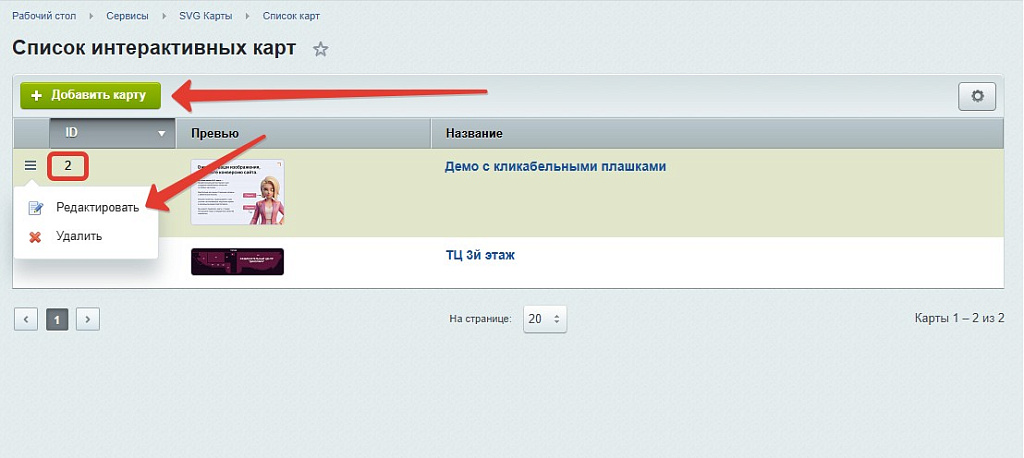
1. Добавление новой карты. После установки модуля перейдите в административном меню в раздел Сервисы (Сервисы → SVG Карты → Список карт) и нажмите кнопку «Добавить карту».
2. Загрузка изображения. Введите название карты (например, «Генплан поселка» или "План этаже ТЦ") и загрузите нужное изображение в формате JPG, PNG или WebP. Нажмите «Применить».
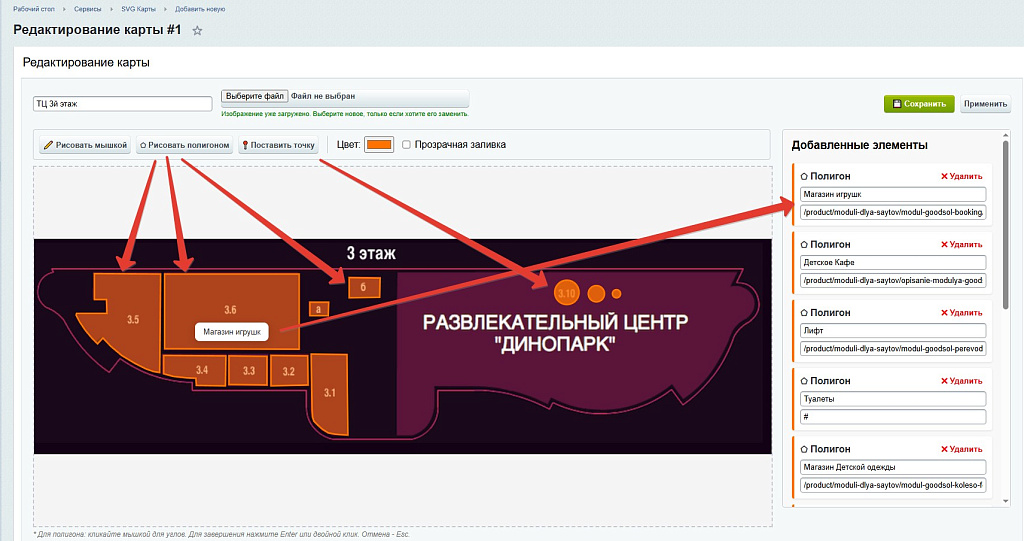
3. Разметка объектов. После загрузки картинки вверху страницы появится визуальный редактор. Выберите подходящий инструмент ("Рисовать мышкой", "Рисовать полигоном", "Поставить точку") и кликами мыши или обведите нужный участок на загруженной картинке или поставьте маркеты (точки) в нужных местах.
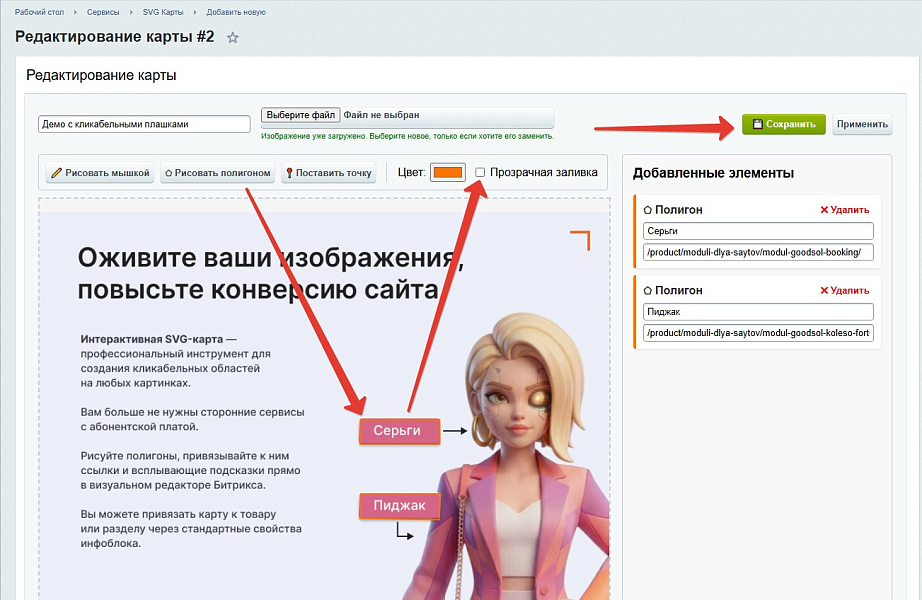
4. Настройка области. При добавлении объектов на карте рядом сразу появится новя запись, где можно задать название (оно будет выводиться в подсказке при наведении) и ссылку, в также сможет выбрать цвет заливки объекта или размер добавляемых точек.
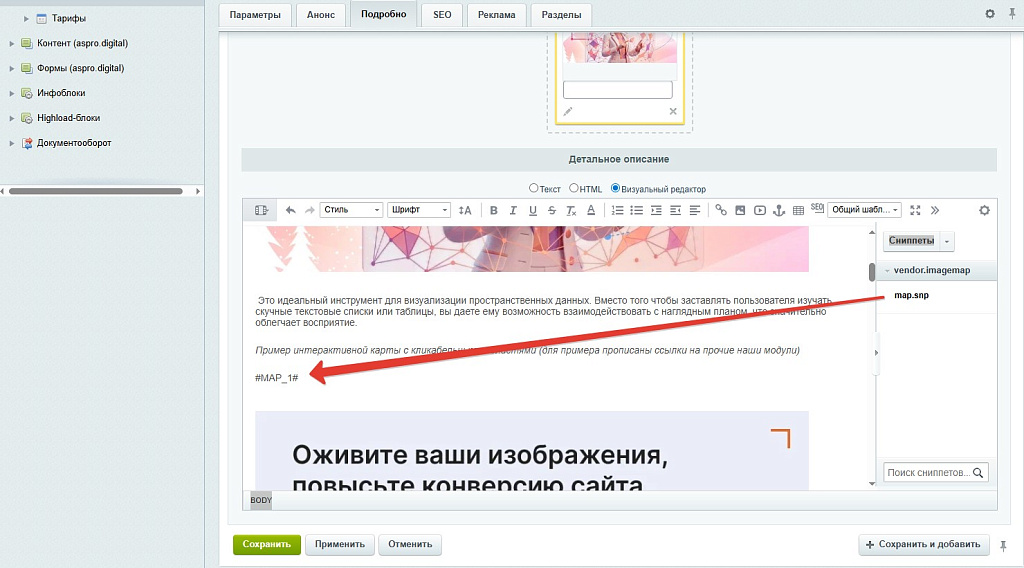
5. Размещение на сайте. Сохраните карту. В списке карт вы увидите уникальный ID вашей новой схемы. Перейдите на любую страницу сайта, откройте визуальный редактор Битрикса и разместите стандартный компонент goodsol:imagemap, указав в его настройках нужный ID.
Готово! Интерактивная карта сразу же появится на странице и будет готова к работе с вашими клиентами.
Для чего используется этот модуль и какие задачи он решает?
С какими редакциями и режимами 1С-Битрикс совместимо решение?
Какова стоимость лицензии и входит ли в неё обновления и поддержка?
Как происходит установка и настройка модуля, нужны ли навыки программирования?
Какую техническую поддержку я получу после покупки и куда обращаться при проблемах?
Установка модуля из Маркетплейса
Перейдите в административном разделе сайта на страницу «Маркетплейс» → «Каталог решений». Найдите модуль «Интерактивная SVG-карта с объектами на изображениях» и нажмите «Установить». После завершения загрузки и установки перейдите в «Маркетплейс» → «Установленные решения» и убедитесь, что модуль отображается в списке.
Настройка прав доступа к модулю
Откройте «Настройки» → «Настройки продукта» → «Настройки модулей» и найдите в списке «Интерактивная SVG-карта». Назначьте права на управление модулем для нужных групп пользователей (например, администраторов и контент-менеджеров), чтобы они могли добавлять и редактировать интерактивные зоны.
Создание и настройка SVG-карты
В разделе «Контент» → «Интерактивная SVG-карта» (или аналогичном пункте меню, добавленном модулем) нажмите «Добавить карту». Загрузите ваше изображение (план, схему, карту) и задайте название. В визуальном редакторе разметки выделите зоны на изображении, присвойте каждой области цвет и настройте всплывающие подсказки или ссылки на страницы каталога.
Привязка карты к страницам сайта
Откройте страницу или раздел сайта, где должна отображаться карта. В режиме редактирования страницы добавьте компонент «Интерактивная SVG-карта» (находится в списке компонентов модуля). В настройках компонента выберите созданную ранее карту и укажите её отображение (например, размер, положение на странице). Сохраните изменения.
Проверка работы на всех устройствах
Откройте страницу с картой в браузере на компьютере, планшете и смартфоне. Проверьте, что все зоны кликабельны, цвета отображаются корректно, всплывающие подсказки появляются при наведении, а ссылки ведут на нужные страницы. Убедитесь, что карта адаптируется под размер экрана и не нарушает вёрстку.
Нужна помощь с установкой?
Напишите нам — поможем установить и настроить модуль на вашем сайте.