Комплект инструментов контент-менеджера Знак #: слайдеры и кнопки с преимуществами
«Знак #» — набор из 12+ блоков для контент-менеджера: слайдеры, преимущества, кнопки. Подходит для редакций от «Первого сайта» до «Бизнеса».
Нужна лицензия 1С-Битрикс?
Поможем купить новую лицензию или продлить действующую — «1С-Битрикс: Управление сайтом» и Битрикс24.
Дорого?
Напишите нам — бесплатно подберём похожее решение подешевле под вашу задачу.
Технические данные
- Опубликовано:
- 03.04.2026
- Подходящие редакции:
- «Первый сайт», «Старт», «Стандарт», «Малый бизнес», «Бизнес»
- Адаптивность:
- Да
- Поддержка Композита:
- Да
- Совместимо с Сайты24
- Нет
Онлайн-демонстрация
Хотите увидеть продукт в действии? Запросите демонстрацию — мы покажем всё вживую и ответим на вопросы.
Возможности комплекта для контент-менеджера
Набор инструментов контент-менеджера "Знак #" представляет собой пакет готовых компонентов для системы управления сайтами 1С-Битрикс. Это решение предназначено для быстрого создания и размещения стандартных, но критически важных элементов интерфейса: слайдеров фотографий, блоков преимуществ компании и кнопок скачивания. Продукт разработан, чтобы избавить владельца сайта и контент-менеджера от необходимости писать кастомный код или использовать сложные конструкторы для каждой типовой задачи.
Функциональные возможности и совместимость
Продукт полностью совместим с популярными редакциями 1С-Битрикс: "Первый сайт", "Старт", "Стандарт", "Малый бизнес" и "Бизнес". Это обеспечивает его работу на подавляющем большинстве коммерческих и корпоративных сайтов. Решение адаптивно и корректно отображается на мобильных устройствах, а также поддерживает технологию Композит, что положительно влияет на скорость загрузки страниц. Важно: набор не предназначен для редакции "Сайты24".
Что входит в состав набора
После установки продукта покупатель получает доступ к трём независимым компонентам, каждый из которых можно гибко настраивать и размещать в любом месте сайта:
- Слайдер фотографий (галерея). Позволяет создавать компактные галереи для вставки прямо в текст страниц, новостей или статей. Вы можете добавлять неограниченное количество изображений в каждый отдельный слайдер.
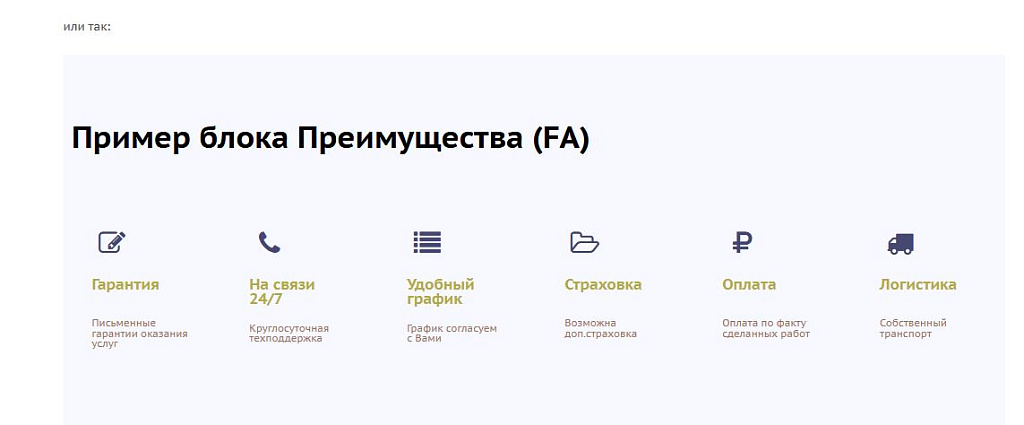
- Блок преимуществ компании (тизеры). Инструмент для визуализации сильных сторон вашего бизнеса. Вы можете создавать несколько наборов блоков и размещать их на главной странице, в карточках товаров или в разделах "О компании".
- Ссылки-кнопки на скачивание. Готовый элемент для оформления ссылок на файлы (прайсы, договоры, каталоги). Удобное решение для размещения как в тексте, так и в боковых колонках.
Для кого подходит этот продукт
Набор ориентирован на владельцев интернет-магазинов, корпоративных сайтов и лендингов, которые самостоятельно управляют контентом. Он будет полезен контент-менеджерам, SEO-специалистам и копирайтерам, которым нужен простой и надежный способ вставки медиаэлементов без риска "поломать" верстку. Решение подходит для любых бизнес-тематик: от услуг и товаров до информационных порталов. Приобретение набора (бандла) обходится дешевле, чем покупка каждого компонента по отдельности, что делает его экономически выгодным выбором для тех, кто ценит скорость работы и качество визуального оформления сайта.
1. Слайдер фотографий для удобного размещения в тексте в нужных вам местах. Слайдеры сделаны в виде отдельных элементов, в каждый из которых можно добавить любое количество фотографий.
2. Блок преимуществ вашей компании. Также можно сделать необходимые наборы (блоки) преимуществ и размещать в товарах, новостях, на главной странице и т.д.
Для чего нужен комплект инструментов контент-менеджера «Знак #»?
С какими редакциями 1С-Битрикс совместим этот комплект?
Какова стоимость комплекта и какие условия лицензирования?
Как установить и настроить компоненты на сайте?
Предоставляется ли техническая поддержка при покупке комплекта?
Установка решения из Маркетплейса
Зайдите в административную панель сайта. Перейдите в раздел «Маркетплейс» → «Каталог решений». Найдите продукт «Комплект инструментов контент-менеджера Знак #: слайдеры и кнопки с преимуществами» и нажмите «Установить». Дождитесь окончания загрузки и установки модуля.
Активация модуля в решениях
Перейдите в раздел «Маркетплейс» → «Установленные решения». Найдите в списке установленный модуль и убедитесь, что он активен (зеленая галочка). Если модуль неактивен, нажмите кнопку «Активировать».
Настройка прав доступа модуля
Откройте страницу настроек модуля (обычно через контекстное меню «Настроить» в списке решений). Укажите группы пользователей, которым разрешено управлять компонентами (например, «Контент-менеджеры»). Сохраните изменения.
Размещение компонентов на страницах
Откройте любую страницу сайта в режиме редактирования. В панели управления нажмите «Добавить компонент» и выберите из списка нужный: «Слайдер фотографий», «Преимущества» или «Кнопка скачивания». Перетащите компонент в нужную область шаблона.
Первоначальная настройка компонента
Кликните на добавленный компонент и выберите «Изменить параметры». В открывшейся форме укажите источник данных (например, инфоблок для слайдера или текстовые поля для преимуществ). Настройте внешний вид: высоту, цвета, количество элементов. Сохраните параметры.
Проверка работы на сайте
Перейдите на публичную часть сайта и обновите страницу. Убедитесь, что слайдер, блок преимуществ или кнопка отображаются корректно и работают (например, переключение слайдов, переход по ссылке). Проверьте отображение на мобильном устройстве, используя инструменты разработчика браузера.
Нужна помощь с установкой?
Напишите нам — поможем установить и настроить модуль на вашем сайте.