M-T.PRO: слайдер фото и быстрая загрузка изображений для галерей в тексте страниц
Готовое решение для 1С-Битрикс: слайдер фотографий и быстрая загрузка картинок для галерей в тексте страниц. Установите модуль для удобного размещения.
Нужна лицензия 1С-Битрикс?
Поможем купить новую лицензию или продлить действующую — «1С-Битрикс: Управление сайтом» и Битрикс24.
Дорого?
Напишите нам — бесплатно подберём похожее решение подешевле под вашу задачу.
Технические данные
- Опубликовано:
- 24.10.2025
- Обновлено:
- 16.03.2026
- Версия:
- 1.0.7
- Установлено:
- Менее 50 раз
- Подходящие редакции:
- «Первый сайт», «Старт», «Стандарт», «Малый бизнес», «Бизнес»
- Адаптивность:
- Да
- Поддержка Композита:
- Да
- Совместимо с Сайты24
- Нет
Онлайн-демонстрация
Хотите увидеть продукт в действии? Запросите демонстрацию — мы покажем всё вживую и ответим на вопросы.
Возможности M-T.PRO для галерей
Готовое решение M-T.PRO Слайдер фотографий и быстрая загрузка картинок предназначено для владельцев сайтов на платформе 1С-Битрикс, которым необходимо гибко и оперативно размещать фотогалереи внутри текстового контента. Продукт решает типовую задачу контент-менеджеров и SEO-специалистов: когда на одной странице требуется последовательно вставлять блоки изображений, разделяя их текстом, без создания множества отдельных элементов. Слайдер позволяет структурировать визуальный ряд, повышая читаемость материала и его пользовательскую ценность, что напрямую влияет на поведенческие факторы и ранжирование в поисковых системах.
Ключевые возможности и преимущества
- Интеграция с Инфоблоком: В отличие от стандартных галерей, каждое изображение не требует создания отдельной записи. Вы загружаете сразу несколько фотографий в один элемент инфоблока, который мгновенно превращается в полноценный слайдер. Это кардинально ускоряет публикацию контента.
- Гибкость размещения: Каждый такой элемент является самостоятельным слайдером. Его можно размещать в любом месте страницы: в описании товара, в новостях, в статьях или в статичных разделах. Вы не привязаны к фиксированным позициям шаблона.
- Кастомизация и шаблоны: В комплекте идёт три встроенных шаблона отображения. При необходимости разработчик может создать собственные уникальные варианты оформления, полностью адаптируя внешний вид слайдера под дизайн проекта.
Что получает покупатель после установки
После приобретения и установки модуля на сайт под управлением 1С-Битрикс (редакции от «Первого сайта» до «Бизнеса») вы получаете функциональный инструмент, который полностью совместим с технологией Композитный сайт. Это гарантирует высокую скорость загрузки страниц, что критично для SEO. Адаптивная вёрстка обеспечивает корректное отображение слайдера на всех типах устройств. Текущая версия решения — 1.0.7, что говорит о стабильности и наличии исправлений. Вы получаете готовый функционал, который внедряется без сложной настройки и сразу решает задачу быстрого наполнения страниц фотографиями.
Для кого подходит решение
Продукт ориентирован на веб-мастеров, контент-менеджеров и собственников интернет-магазинов, корпоративных сайтов и блогов, где визуальный контент играет ключевую роль. Решение будет особенно полезно для тематик, требующих детального представления товаров с разных ракурсов (мебель, одежда, электроника), а также для новостных порталов или сайтов услуг, где важна эстетика подачи материала. Это практичный инструмент для тех, кто ценит скорость работы с контентом и хочет улучшить юзабилити без привлечения разработчика для каждой новой галереи.
Требование красивого оформления текста - это не только требование для современных сайтов, но и для SEO.
Также очень часто на одной и той же странице возникает необходимость добавить несколько красивых фотографий после текстового блока, продолжить текст, опять фотографии и так далее.
Мы предлагаем простое и очень удобное решение этого вопроса, крайне упрощающего жизнь контент-менеджерам и SEO-специалистам.
Удобство работы: Слайдер фотографий интегрирован с Инфоблоком, позволяя добавлять сразу несколько фотографий. Это существенно упрощает процесс, поскольку вам больше не нужно создавать множество отдельных элементов для одного слайдера. Всё организовано просто и удобно.
Гибкость размещения: Каждый элемент Инфоблока является самостоятельным слайдером, который можно использовать в различных частях сайта: в товарах, новостях, описаниях разделов или на статичных страницах. Это обеспечивает большую гибкость в адаптации контента.
Шаблоны и кастомизация: В стандартной комплектации идут три встроенных шаблона, но у вас есть возможность добавления собственных, что позволяет сделать слайдер уникальным и соответствующим вашим требованиям.
SEO-дружелюбие: Мы позаботились о SEO, добавив теги Alt и Title, что упрощает индексацию изображений поисковыми системами.
Стили: Слайдер не конфликтует с вашими стилями, что гарантирует безупречную интеграцию в общий дизайн сайта. Все элементы будут отображаться корректно и эстетично.
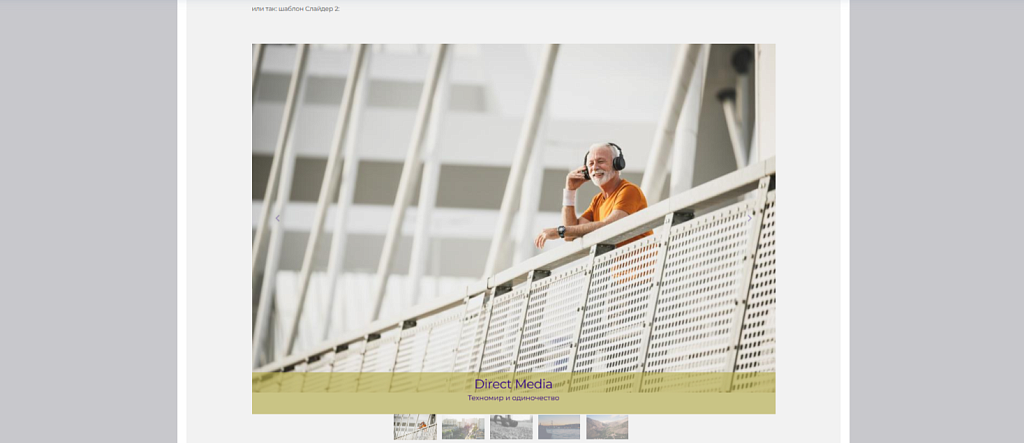
Выбор шаблонов: Встроено три шаблона слайдеров: две карусели и один с миниатюрами. Кроме того, планируется добавление шаблона «аккордеон», что расширяет возможности выбора.
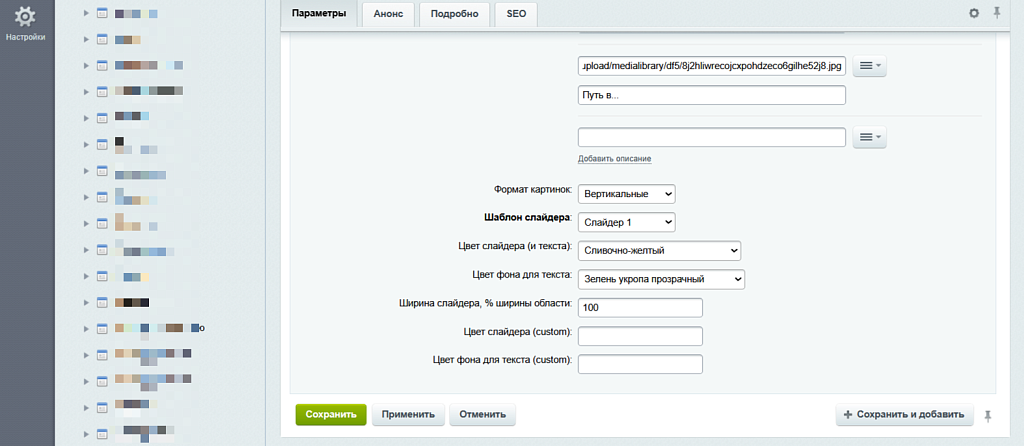
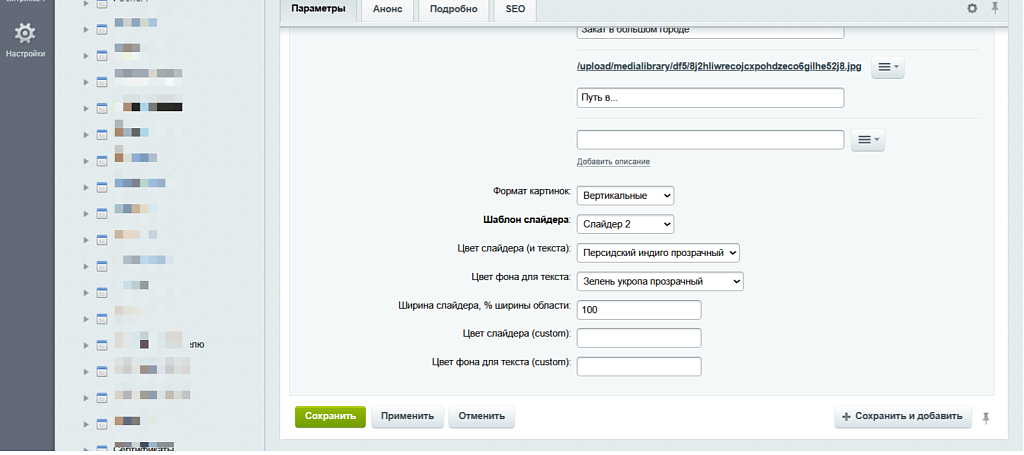
Настройки ширины: Ширина области слайдера задается в процентах, по умолчанию — 100%. Это значение можно изменить в настройках свойств Инфоблока, позволяя вам настроить слайдер под любые требования.
Всплывающие фотографии: Для шаблонов Слайдер 1 и Слайдер 3 предусмотрена всплывающая функция с иконкой «лупы», чтобы пользователи могли легко увеличить изображения.
Информативность: Названия и описания фотографий выводятся динамически. Вы можете настроить цвет текста и стрелочек «влево-вправо», а также цвет подложки под текст. Подложка может быть полупрозрачной, что позволяет адаптировать вид под ваш стиль.
Расположение подложки: Подложка с названием и описанием фотографии прикреплена к низу, что особенно актуально для шаблонов «каруселей» (Слайдер 1 и Слайдер 2).
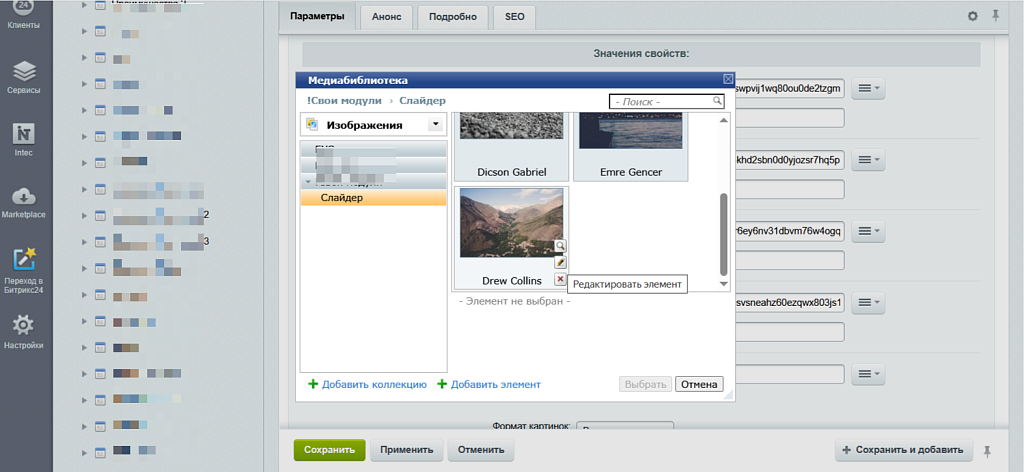
Динамическое обновление: Важно отметить, что названия и описания (Title и Alt) подтягиваются из Медиабиблиотеки. Изменив их там, вы автоматически обновите информацию на сайте.
Параметры по умолчанию: После установки слайдера по умолчанию установлен шаблон Слайдер 1, цвет слайдера и текста #429AD5A6, цвет подложки #FFFD74.
Упрощение работы с ID: Если вам нужно использовать новый элемент слайдера, он автоматически появляется в сниппетах в визуальном редакторе. Порой потребуется обновить список новых сниппетов.
Настройки после размещения слайдера в тексте: Вы можете менять шаблон слайдера и другие настройки, зайдя в соответствующий элемент. В публичной части сайта всё изменится на всех страницах, где размещен этот слайдер (если он был размещен не единожды, конечно).
Сохранение Инфоблока: При удалении модуля Инфоблок не исчезает, так что вы сможете его использовать позже, если это понадобится.
Работа без jQuery: Fancybox функционирует без использования jQuery, что минимизирует потенциальные конфликты в верстке.
Зацикленная прокрутка: Прокрутка слайдеров осуществляется по кругу. Автоматического пролистывания с определённым интервалом нет и не будет, так как это может раздражать пользователей.
Плавность высоты слайдеров: Слайдеры 1 и 2 не будут менять высоту при пролистывании, если выбрана настройка «вписывать по высоте».
Вывод информации при всплытии: При открытии фотографий также отображаются их названия и описания, что улучшает информативность.
Слайдер упрощает работы с изображениями и обеспечивает высокую функциональность на сайте.
Предположим, мы хотим разместить текст: один или несколько абзацев.
Далее хотим в нескольких местах разместить слайдеры фотографий.
Порядок действий:
1. Добавляем в Медиабиблиотеку раздел, подраздел и т.д. - так, как нам будет удобно группировать фотографии.
2. Сразу правим названия фотографий и описания их. Это важно, мы утащим их в слайдеры!
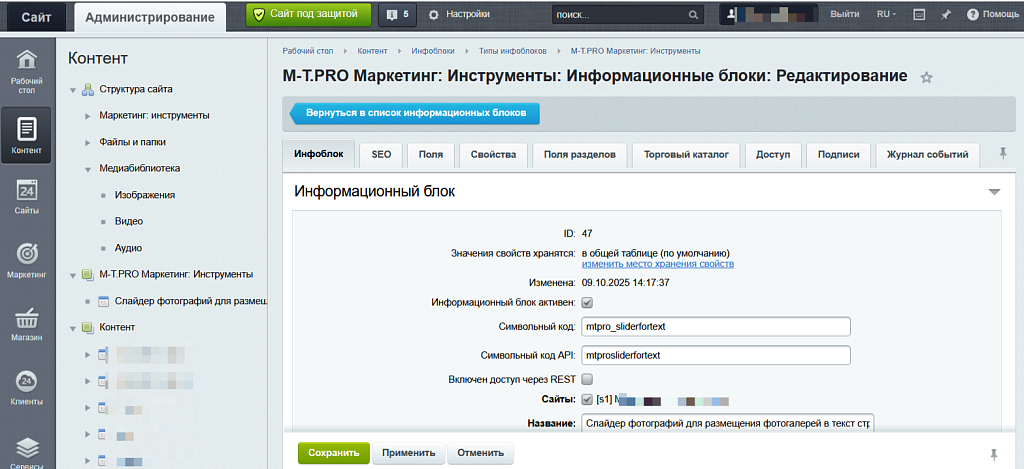
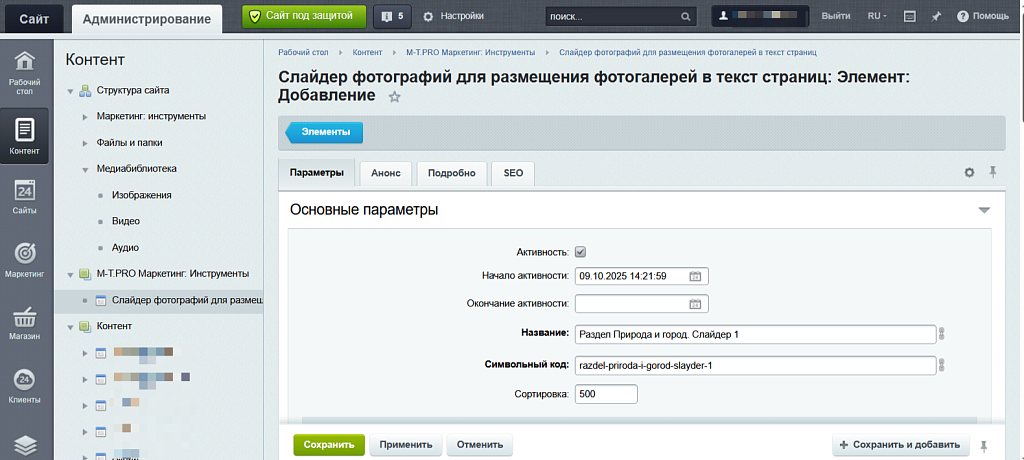
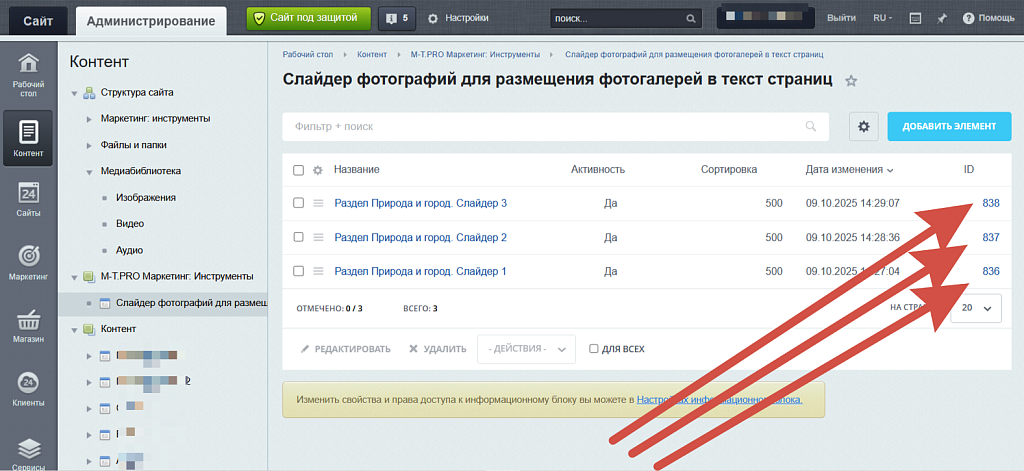
3. Добавляем элемент в созданном модулем инфоблоке
"Слайдер фотографий для размещения фотогалерей в текст страниц", и в элементе добавляем наши фотографии из Медиабиблиотеки! Указываем настройки: ширина в % на странице, цвет, тип слайдера (шаблон). Значения по умолчанию редактируются в настройках нашего инфоблока, кстати. Сохраняем.
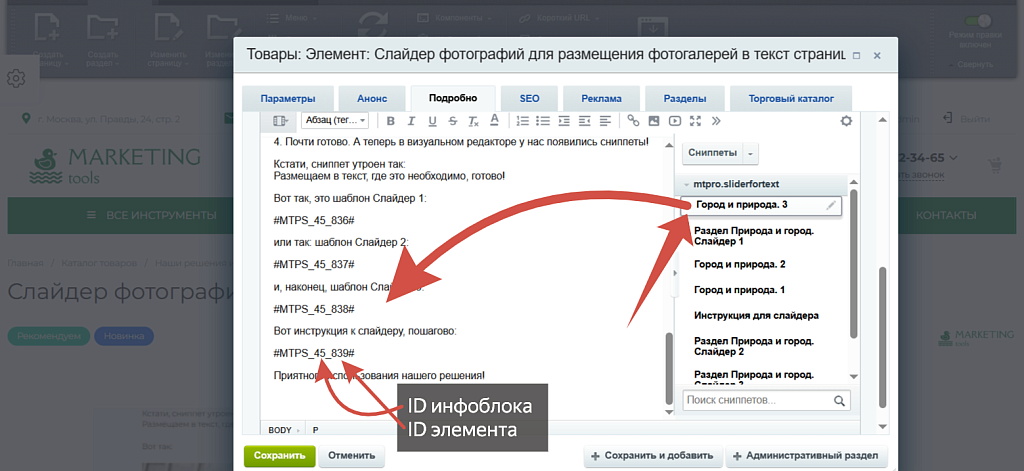
4. Почти готово. Теперь в визуальном редакторе у нас появились сниппеты! Можем добавлять в любом месте на сайте, на любой странице (статической, динамической) сниппет через визуальный редактор, или просто кодом
#MTPS_77_2343#
(числа - это ID нашего инфоблока и элемента, соответственно)
Совет №1: Не забываем почистить кэш! (Ctrl F5, вдруг кто забыл...)
Совет №2: Мы советуем не смешивать горизонтальные и вертикальные фотографии в 1 слайдере. Это и выглядит не очень красиво. Отдельно - вертикальные, отдельно - горизонтальные. Соответствующая настройка есть.
Как добавить несколько фотографий в один слайдер?
Где можно разместить слайдер?
Какие шаблоны слайдеров доступны?
Как настроить ширину слайдера?
Откуда берутся названия и описания фотографий?
Сохранится ли инфоблок при удалении модуля?
Создайте элемент инфоблока
В инфоблоке «Слайдер фотографий для размещения фотогалерей в текст страниц» добавьте новый элемент и выберите фотографии из Медиабиблиотеки. Укажите ширину в процентах, цвет и тип слайдера (шаблон).
Настройте значения по умолчанию
Значения по умолчанию для ширины, цвета и шаблона можно изменить в настройках свойств инфоблока.
Вставьте сниппет в визуальном редакторе
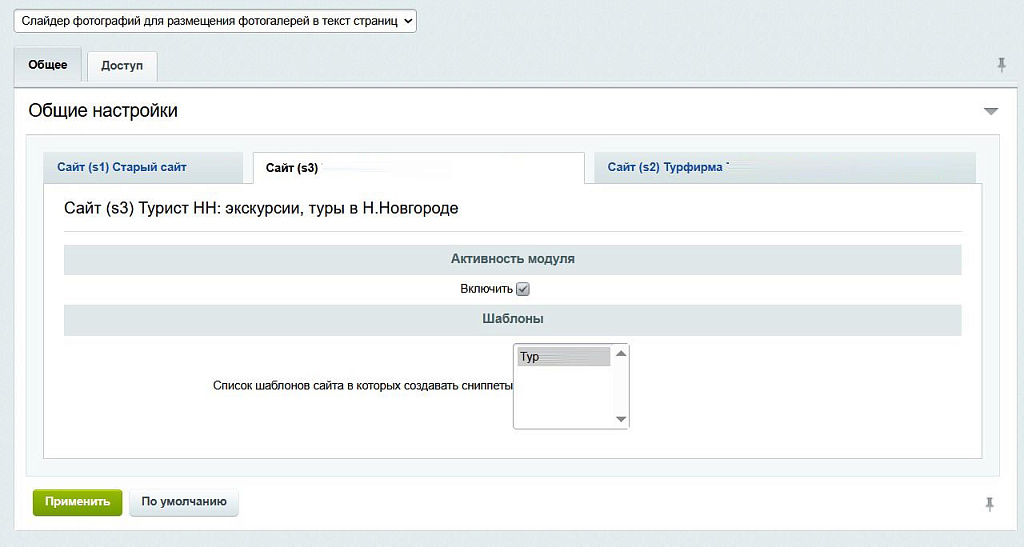
После создания элемента в визуальном редакторе появляются сниппеты. Вставьте нужный сниппет в любом месте страницы или используйте код вида #MTPS_77_2343#.
- v1.0.716.03.2026
- Исправлено копирование шаблонов в local при установке модуля
- v1.0.622.01.2026
- Добавление инициализации открытия фото в галерее, если в любом слайдере есть хоть один элемент с атрибутом data-fancyboxк
- v1.0.523.12.2025
- Добавлена настройка: Обновить конфигурацию сниппетов модуля
- v1.0.422.12.2025
- Исправлено регулярное выражение для замены в мета тегах
- v1.0.318.12.2025
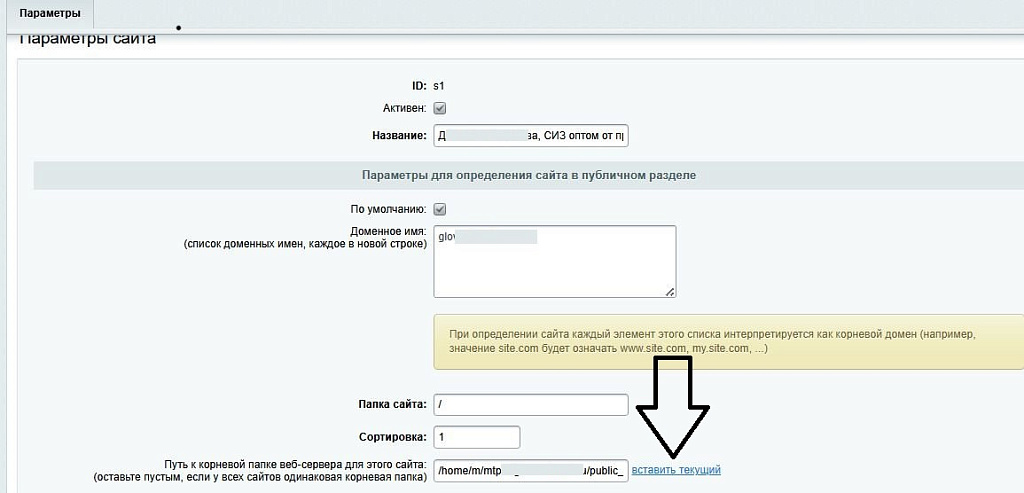
- Добавлена поддержка многосайтовости
Нужна помощь с установкой?
Напишите нам — поможем установить и настроить модуль на вашем сайте.