
Галерея изображений на jQuery
Готовый шаблон Фотогалерея Jquery для 1С-Битрикс. Установлен более 1000 раз. Подходит для всех редакций. Установите модуль на свой сайт прямо сейчас!
Нужна лицензия 1С-Битрикс?
Поможем купить новую лицензию или продлить действующую — «1С-Битрикс: Управление сайтом» и Битрикс24.
Технические данные
- Опубликовано:
- 29.11.2013
- Версия:
- 1.0.0
- Установлено:
- Более 1000 раз
- Подходящие редакции:
- «Первый сайт», «Старт», «Стандарт», «Малый бизнес», «Бизнес»
- Адаптивность:
- Нет
- Поддержка Композита:
- Нет
- Совместимо с Сайты24
- Нет
Онлайн-демонстрация
Хотите увидеть продукт в действии? Запросите демонстрацию — мы покажем всё вживую и ответим на вопросы.
Возможности галереи изображений
Готовое решение «Фотогалерея Jquery» для платформы 1С-Битрикс предназначено для быстрого размещения на сайте настраиваемого фотоальбома. Продукт решает задачу визуализации большого количества изображений в структурированном виде с возможностью просмотра в увеличенном формате. Компонент позволяет превратить обычный инфоблок с фотографиями в полноценную галерею, не требуя от владельца сайта навыков программирования.
Функциональные возможности и принцип работы
В основе работы модуля лежит связка стандартных инфоблоков «1С-Битрикс» и лёгкого JavaScript-фреймворка jQuery. После установки компонента пользователь получает инструмент, который автоматически формирует галерею на основе данных из указанного инфоблока. Администратору достаточно:
- заполнить инфоблок изображениями (загрузить фотографии);
- указать в параметрах компонента ID нужного инфоблока;
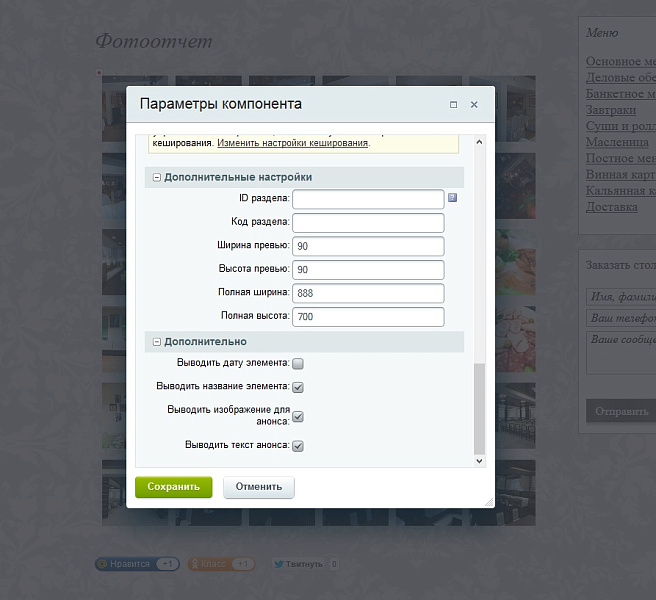
- задать размеры для уменьшенных копий (превью) и для больших изображений.
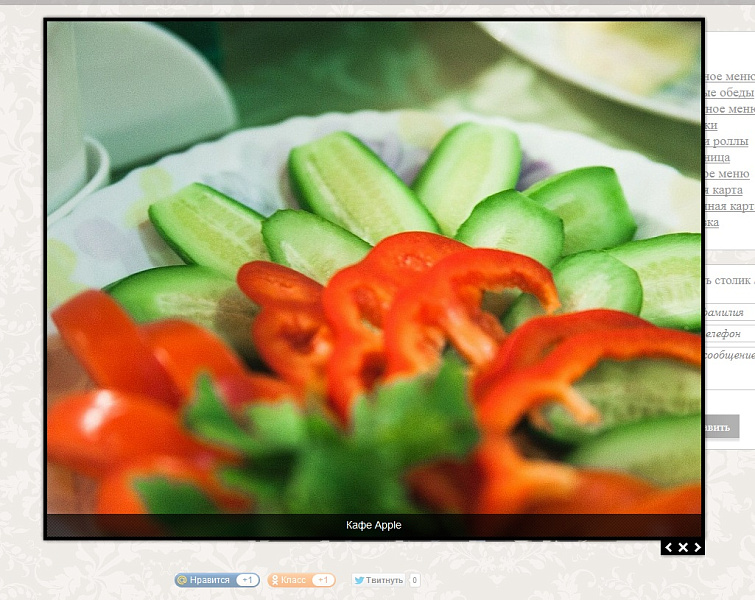
Подпись к каждой фотографии формируется автоматически из названия элемента инфоблока. Это исключает ручное добавление текста для каждого снимка и ускоряет наполнение сайта контентом.
Совместимость и технические ограничения
Продукт совместим со всеми основными редакциями «1С-Битрикс»: от начального «Первого сайта» до редакции «Бизнес». При этом важно учитывать, что решение не поддерживает адаптивную верстку и не совместимо с технологией Композитный сайт. Это означает, что галерея корректно отображается только на десктопных экранах, и для её работы не используется кеширование динамических блоков. Продукт опубликован в 2013 году (версия 1.0.0) и установлен более 1000 раз, что говорит о его стабильности и востребованности для сайтов, не требующих мобильной версии.
Что получает покупатель после установки
После приобретения и установки компонента «Фотогалерея Jquery» на сайт владелец получает:
- готовый функциональный блок для отображения фотографий;
- возможность управлять контентом галереи через стандартный интерфейс «1С-Битрикс» (добавление, удаление, сортировка изображений);
- настройку размеров превью и полноразмерных копий без изменения кода;
- автоматическую генерацию подписей из названий элементов.
Компонент интегрируется в шаблон сайта как обычный вызов компонента «Битрикс», что не требует изменения структуры системы.
Для кого подходит решение
Данный шаблон оптимален для владельцев бизнеса и веб-мастеров, которым необходимо быстро организовать портфолио или каталог продукции без затрат на разработку индивидуального решения. Наиболее востребован в тематиках:
- строительство и ремонт (фото объектов, выполненных работ);
- дизайн интерьеров и архитектура (портфолио проектов);
- фотостудии и фотографы (демонстрация работ);
- производство и торговля (каталог товаров с крупными изображениями).
Решение подойдёт для корпоративных сайтов и сайтов-визиток, где акцент сделан на наглядную демонстрацию визуального контента, а адаптация под мобильные устройства на данном этапе не является критичной.

Для чего нужен модуль «Галерея изображений на jQuery» и какие задачи он решает?
С какими редакциями 1С-Битрикс совместим данный продукт?
Какова стоимость модуля и какие условия лицензирования действуют?
Как установить и настроить галерею, если у меня нет опыта программирования?
Предусмотрена ли техническая поддержка после покупки модуля?
Установите модуль из Маркетплейса
Войдите в административную панель сайта. Перейдите в раздел «Маркетплейс» → «Каталог решений». Найдите решение «Фотогалерея Jquery» и нажмите «Установить». Дождитесь завершения установки.
Настройте модуль в админке
Перейдите в раздел «Настройки» → «Настройки продукта» → «Модули». Найдите в списке установленных модулей «Фотогалерея Jquery» и откройте его настройки. При необходимости укажите права доступа для групп пользователей.
Создайте или выберите инфоблок
Перейдите в раздел «Контент» → «Инфоблоки». Создайте новый инфоблок для галереи (тип — «Фотогалерея») или выберите уже существующий. Убедитесь, что в инфоблоке добавлены элементы с загруженными изображениями.
Добавьте компонент на страницу
Откройте страницу сайта в режиме редактирования (или в управлении структурой). Вставьте компонент «Фотогалерея Jquery» из списка компонентов. В настройках компонента укажите ID выбранного инфоблока и задайте размеры превью и больших изображений.
Проверьте работу галереи
Сохраните изменения на странице и откройте её на публичной части сайта. Убедитесь, что фотографии отображаются в виде сетки превью, а при клике открываются в увеличенном формате с подписью из названия элемента инфоблока.
Нужна помощь с установкой?
Напишите нам — поможем установить и настроить модуль на вашем сайте.