Интеграция с Ozon: управление товарами, ценами, остатками, заказами и документами
Готовый модуль для 1С-Битрикс: интеграция с Озон. Автоматизируйте создание и обновление товаров, цен, остатков и заказов. Начните работу сейчас!
Нужна лицензия 1С-Битрикс?
Поможем купить новую лицензию или продлить действующую — «1С-Битрикс: Управление сайтом» и Битрикс24.
Дорого?
Напишите нам — бесплатно подберём похожее решение подешевле под вашу задачу.
Технические данные
- Опубликовано:
- 09.01.2023
- Обновлено:
- 16.06.2026
- Версия:
- 5.3.1
- Установлено:
- 100 - 499 раз
- Подходящие редакции:
- «Малый бизнес», «Бизнес», «Интернет-магазин + CRM»
- Адаптивность:
- Нет
- Поддержка Композита:
- Нет
- Совместимо с Сайты24
- Нет
Онлайн-демонстрация
Хотите увидеть продукт в действии? Запросите демонстрацию — мы покажем всё вживую и ответим на вопросы.
Ключевые возможности интеграции
Готовое решение Интеграция с Озон (создание и обновление товаров, цен, остатков, заказы, статусы, акты, этикетки) от компании PrimeLabs представляет собой профессиональный модуль для 1С-Битрикс, предназначенный для полной синхронизации данных между вашим сайтом и маркетплейсом Озон. Продукт автоматизирует ключевые бизнес-процессы: от выгрузки карточек товаров до управления заказами и генерации документов. Решение подходит для владельцев интернет-магазинов, работающих на редакциях «Малый бизнес», «Бизнес» и «Интернет-магазин + CRM», и позволяет избавиться от ручного ввода данных, минимизируя ошибки и ускоряя операции.
Ключевые возможности модуля
- Управление товарами: Создание и обновление карточек на Озон с возможностью объединения товаров на одной карточке. Поддерживается сопоставление с уже существующими позициями, импорт информации из Озон, а также гибкое исключение товаров по штрихкоду или бренду.
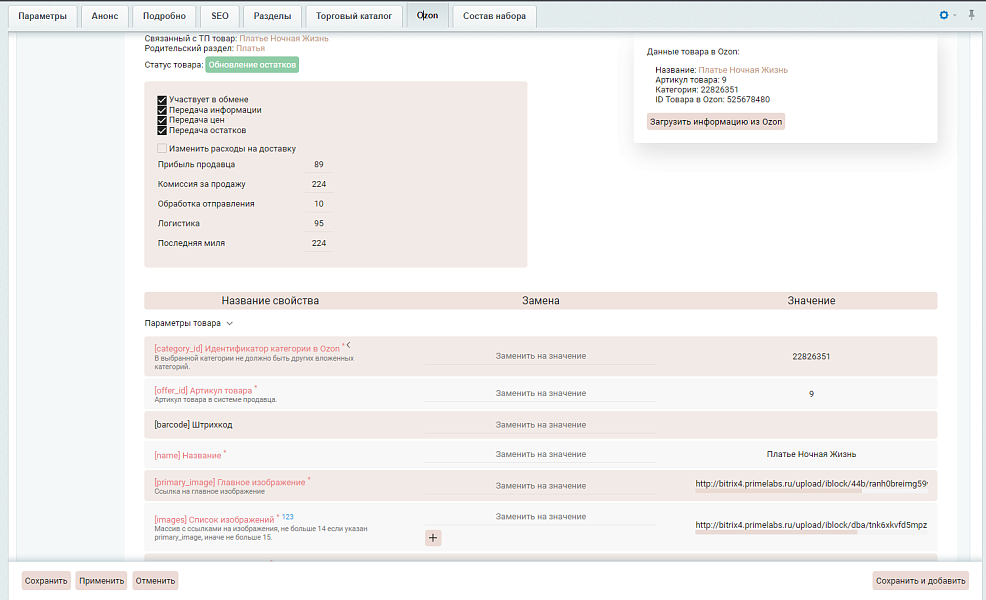
- Цены и остатки: Настройка наценок, учет расходов на логистику (последняя миля, обработка) и комиссий. Реализовано управление остатками с функцией автоматической передачи нуля при остатке менее 3 единиц. Поддерживается многоскладовость — сопоставление и передача данных с нужного склада.
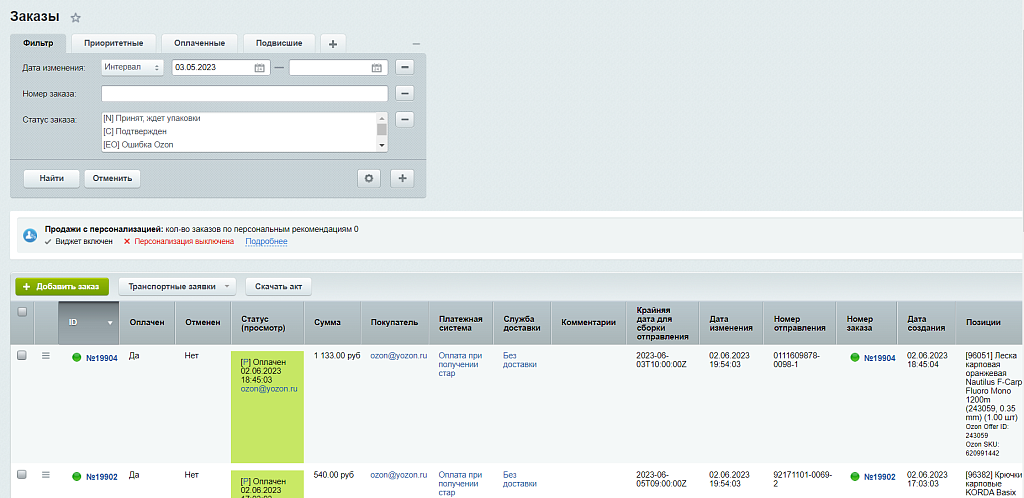
- Работа с заказами: Импорт заказов в Битрикс и обратная передача статусов. Модуль поддерживает списание товаров с выбранного склада, работу с разными типами доставок и способами оплаты, а также загрузку ФИО, телефона и адреса для доставки «Своими силами».
- Документооборот: Автоматическая генерация актов и импорт этикеток. Для товаров, подлежащих маркировке, предусмотрена возможность указания «Честного Знака» в заказе.
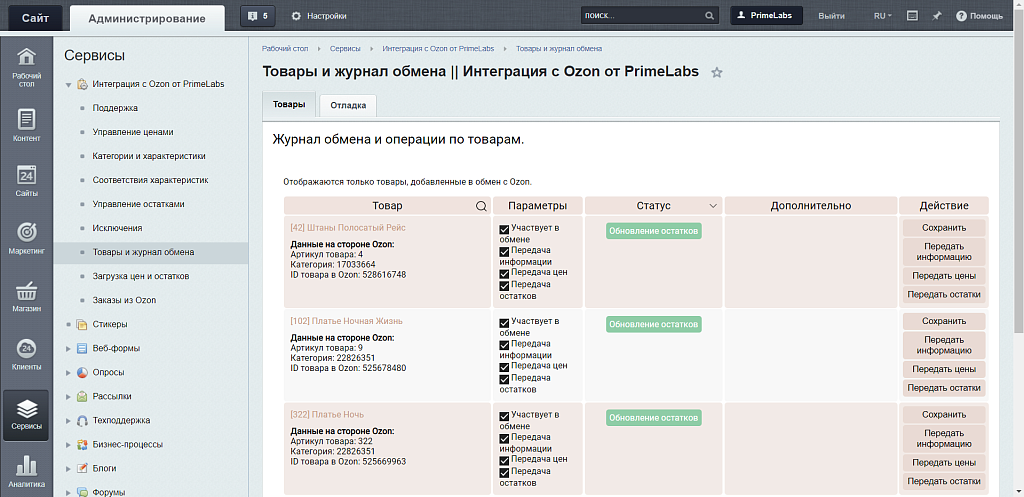
- Мониторинг: Журнал обмена с отображением текущих действий по каждому товару в реальном времени.
Что получает покупатель после установки
После инсталляции и настройки модуля вы получаете полностью автоматизированный канал связи между 1С-Битрикс и Озон. Система сама синхронизирует ассортимент, актуализирует цены и остатки, обрабатывает входящие заказы и отправляет статусы. Вам больше не нужно вручную обновлять каждую позицию или отслеживать изменения — модуль делает это за вас. Дополнительно решаются задачи логистики: автоматически формируются этикетки и акты, что особенно важно для селлеров с высоким объемом заказов.
Для кого подходит решение
Данный модуль — инструмент для владельцев действующих интернет-магазинов на 1С-Битрикс, которые уже работают с маркетплейсом Озон или планируют на него выйти. Решение оптимально для предпринимателей в сфере розничной торговли, дистрибуции и производства, где требуется синхронизация большого количества SKU (от 100 позиций). Функция многоскладовости и гибкие настройки цен делают продукт полезным для компаний со сложной логистикой и филиальной сетью. Обратите внимание: демо-версия ограничена выгрузкой 5 товаров и обработкой 3 заказов, что позволяет протестировать функционал перед покупкой.
- Передачу карточек товаров с возможностью объединения товаров на одной карточке.
- Сопоставление и обновление информации в уже существующих в Озон карточках товара.
- Исключения товаров по штрихкоду и бренду.
- Импорт информации по товарам из Озон.
- Функционал управления ценами (Наценка, Расходы на логистику, последняя миля, расходы на обработку, и установки комиссии за продажу).
- Управление остатками (Если меньше 3, передавать 0).
- Журнал обмена с отображением текущего действия по товару.
- Многоскладовость (Сопоставление и передача остатков с нужного склада).
- Работа с заказами (импорт заказов в Битрикс, передача статусов).
- Возможность указать Честный Знак для товаров в заказе.
- Многоскладовость для заказов (Списание товаров с выбранного склада).
- Работа с разными типами доставок.
- Установка Способа оплаты и Доставки.
- Загрузка ФИО, телефона и адреса доставки. (Для доставки Своими силами).
- Импорт этикеток и генерация актов.
1.Можно выгрузить только 5 товаров.
2.Можно обработать только 3 заказа.
Подробное описание функционала модуля интеграции с Ozon
ПРИ ПОКУПКЕ ДО КОНЦА НЕДЕЛИ, НАШИ СПЕЦИАЛИСТЫ БЕСПЛАТНО ПОМОГАЮТ С УСТАНОВКОЙ, НАСТРОЙКОЙ И ВЫГРУЗКОЙ ТРЁХ ТОВАРОВ И ИМПОРТОМ ТРЁХ ЗАКАЗОВ.
Оставьте заявку на почту sup@primelabs.ru
По вопросам партнёрских скидок пишите на sup@primelabs.ru
Все вопросы по модулю принимаются только по email: sup@primelabs.ru или telegram: @primelabs_bot
График работы техподдержки:
пн-пт с 9:00 до 18:00, обед с 13:00 до 14:00.
Запросы обрабатываются в порядке очереди.
Последние новости и изменения функционала
Инструкция по установке модуля интеграции с Оzon
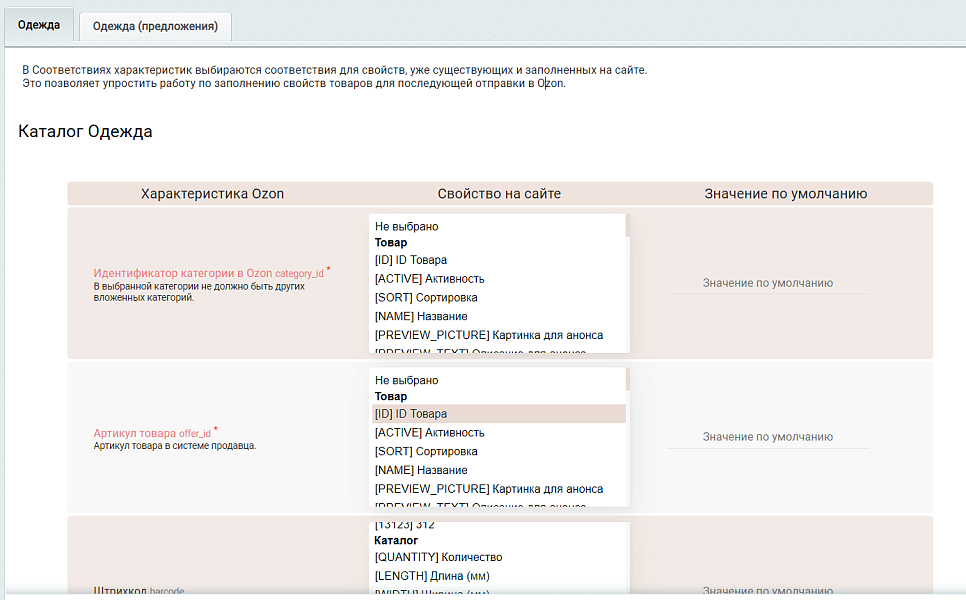
Инструкция по настройке модуля интеграции с Ozon
Для чего предназначен этот модуль и какие задачи он решает?
С какими редакциями 1С-Битрикс совместим модуль?
Какова стоимость модуля и условия лицензирования?
Сложно ли установить и настроить модуль?
Какая техподдержка предоставляется после покупки?
Установка модуля из Маркетплейса
Перейдите в административной панели сайта в раздел «Маркетплейс» → «Каталог решений». Найдите модуль «Интеграция с Ozon: управление товарами, ценами, остатками, заказами и документами» и нажмите «Установить». После завершения установки перейдите в «Настройки» → «Настройки продукта» → «Модули» и убедитесь, что модуль отображается в списке установленных решений.
Привязка модуля к каталогу товаров
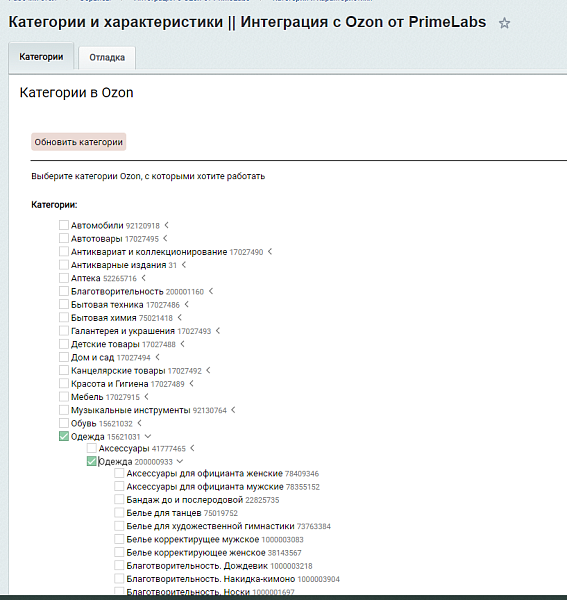
Откройте настройки установленного модуля в разделе «Настройки» → «Настройки модуля» → «Интеграция с Ozon». В поле «Инфоблок каталога» выберите информационный блок, который содержит ваши товары для выгрузки на Ozon. Укажите свойства инфоблока, соответствующие штрихкоду и бренду, если планируете использовать фильтры исключения товаров.
Подключение к аккаунту Ozon
В настройках модуля перейдите на вкладку «Подключение к Ozon». Введите Client ID и API-ключ, полученные в личном кабинете Ozon (раздел «Настройки» → «API»). Нажмите «Проверить соединение» — при успешной проверке сохраните настройки. Без корректного подключения дальнейшая работа модуля невозможна.
Настройка цен и остатков
Во вкладке «Цены и остатки» задайте параметры наценки, учёта логистики (последняя миля, обработка) и комиссий. Включите опцию «Автоматическая передача нуля при остатке менее 3 единиц». Если используется несколько складов, настройте сопоставление складов вашего сайта со складами Ozon для корректной передачи данных.
Настройка управления заказами
Перейдите на вкладку «Заказы и документы». Укажите, какие статусы заказов на сайте должны соответствовать статусам на Ozon (например, «Новый», «В обработке», «Отгружен»). Включите автоматическую генерацию актов и этикеток, если требуется. Сохраните изменения.
Проверка синхронизации данных
Вернитесь на главную страницу настроек модуля и запустите тестовую выгрузку одного товара: нажмите «Выгрузить выбранные товары» в разделе «Управление товарами». После завершения проверьте обновление цены и остатка на Ozon. Затем создайте тестовый заказ в личном кабинете Ozon и убедитесь, что он отобразился в разделе «Заказы» вашего сайта. Если данные синхронизировались корректно, модуль настроен правильно.
- v5.3.111.06.2026
- Мелкие улучшения работы модуля.
- v5.3.011.06.2026
- Мелкие улучшения работы модуля.
- v5.2.922.05.2026
- Мелкие улучшения работы модуля.
- v5.2.801.04.2026
- Мелкие улучшения работы модуля.
- v5.2.727.03.2026
- Мелкие улучшения работы модуля.
- v5.2.610.02.2026
- Мелкие улучшения работы модуля.
- v5.2.510.02.2026
- Мелкие улучшения работы модуля.
- v5.2.429.01.2026
- Мелкие улучшения работы модуля.
- v5.2.315.10.2025
- Мелкие улучшения работы модуля.
- v5.2.210.10.2025
- Мелкие улучшения работы модуля.
Нужна помощь с установкой?
Напишите нам — поможем установить и настроить модуль на вашем сайте.