Easy Tabs: Управление привязками
Готовое решение для 1С-Битрикс. Менеджер привязок Easy Tabs упрощает работу с товарами. Скачайте модуль для гибкого управления вкладками на вашем сайте.
Нужна лицензия 1С-Битрикс?
Поможем купить новую лицензию или продлить действующую — «1С-Битрикс: Управление сайтом» и Битрикс24.
Технические данные
- Опубликовано:
- 18.09.2013
- Обновлено:
- 10.05.2014
- Версия:
- 1.0.6
- Установлено:
- Менее 50 раз
- Подходящие редакции:
- «Старт», «Стандарт», «Малый бизнес», «Бизнес»
- Адаптивность:
- Нет
- Поддержка Композита:
- Нет
- Совместимо с Сайты24
- Нет
Онлайн-демонстрация
Хотите увидеть продукт в действии? Запросите демонстрацию — мы покажем всё вживую и ответим на вопросы.
Возможности модуля Easy Tabs
Модуль Менеджер привязок Easy Tabs — это инструмент для администраторов и контент-менеджеров, работающих на платформе 1С-Битрикс. Его задача — кардинально упростить и ускорить процесс управления связанными элементами информационных блоков. Если в вашем каталоге или структуре данных используются свойства с типом привязки к элементам (тип «E» в базе данных), этот модуль заменяет стандартное, часто неудобное, множественное редактирование на интуитивный табовый интерфейс.
Продукт решает проблему нехватки функционала в младших редакциях 1С-Битрикс. Механизм, аналогичный вкладке «Торговые предложения» (доступный в редакциях «Бизнес» и «Малый бизнес»), становится доступен на всех редакциях, включая «Старт» и «Стандарт». Easy Tabs работает со всеми типами свойств-привязок: привязка к элементам (одиночная), привязка к элементам в виде списка (множественная) и привязка к элементам с автозаполнением. Модуль создан на основе многолетнего опыта наполнения сайтов и учитывает реальные потребности сотрудников, ежедневно работающих с контентом.
Что вы получаете после установки
- Готовый интерфейс для быстрого добавления, редактирования и удаления связанных элементов прямо на странице редактирования родительского элемента.
- Возможность работать со связанными элементами без перехода в отдельный раздел — все действия выполняются в удобных вкладках (табах).
- Поддержку всех редакций 1С-Битрикс: от «Старт» до «Бизнес», включая «Стандарт» и «Малый бизнес».
- Ускорение рутинных операций: например, если у товара есть связанные файлы, документы или категории, вы управляете ими в одном окне, не открывая каждый элемент по отдельности.
Для кого подходит решение
Модуль будет полезен компаниям, которые ведут интернет-магазины, каталоги продукции, порталы с большим объемом связанного контента (статьи, новости, документы, объекты недвижимости). Особенно актуален для бизнеса, где наполнением занимаются штатные контент-менеджеры без глубоких технических знаний — Easy Tabs не требует навыков программирования и сразу готов к работе после установки. Если ваша редакция 1С-Битрикс (Старт, Стандарт) не поддерживает встроенный механизм управления торговыми предложениями или вы хотите унифицировать работу со всеми привязками на сайте, этот модуль — профессиональное и надежное решение.
Связанный элемент — этот элемент информационного блока, который имеет привязку к другому элементу через свойство-связку. Самый известный пример — это торговые предложения: в редакции, начиная с Малого бизнеса у товара может быть таб, в котором есть список торговых предложений. Идея такого таба нам очень нравится и все, что мы сделали — это реализовали такой интерфейс для всех связанных элементов в любой редакции и не только для торговых предложений, но еще и для привязки к элементам, привязкам к элементам в виде списка, привязке к элементам с автозаполнением — в общем ко всему, что имеет свойство с типом E в базе.
Делая модуль, мы старались сделать все максимально удобно, учитывали свой многолетний опыт наполнения сайтов и помня о потребностях своих клиентов, работающих с контентом.
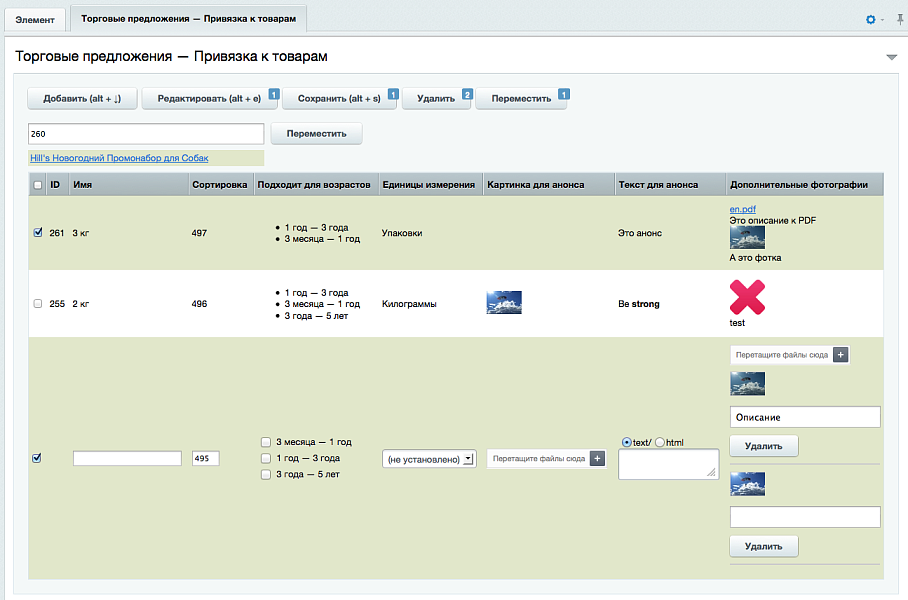
Работа модуля Easy Tabs напоминает режим редактирования торговых предложений товара в редакциях «Бизнес» и «Малый бизнес». Отличие в том, что модуль работает на любой редакции (включая «Старт») со свойствами-привязками:
— Привязка к элементам.
— Привязка к элементам в виде списка.
— Привязка к элементам с автозаполнением.
— Привязка к товарам (SKU).
Возможности:
— Мультизагрузки файлов.
— Загрузки файлов по технологии Drag and Drop (перетаскивание курсором мыши с компьютера в браузер).
— Сортировки элементов курсором мыши (по полю SORT).
— Перенос любых связанных элементов другому родителю (изменение связки с одного элемента на другой).
— Использования клавиатурных сокращений.
— Все взаимодействие в режиме AJAX.
В следующих версиях функционал будет значительно расширяться. В частности появится режим синхронного редактирования выбранных элементов и еще ряд возможностей, которые сделают работу удобной и быстрой.
Для чего нужен модуль Easy Tabs и какие задачи он решает?
С какими редакциями 1С-Битрикс совместим Easy Tabs?
Какова стоимость модуля и условия лицензирования?
Сложно ли установить и настроить модуль?
Какая техподдержка предоставляется для модуля?
Установка модуля из Маркетплейса
Зайдите в административную панель 1С-Битрикс, перейдите в раздел «Маркетплейс» → «Каталог решений». Найдите модуль «Easy Tabs: Управление привязками» и нажмите «Установить». После завершения установки перейдите в раздел «Маркетплейс» → «Установленные решения» и убедитесь, что модуль отображается в списке.
Настройка прав доступа модуля
В административной панели перейдите в «Настройки» → «Настройки продукта» → «Модули». Найдите в списке модуль «Easy Tabs: Управление привязками» и откройте его настройки. Установите права доступа для групп пользователей (например, для контент-менеджеров), которым потребуется работать с интерфейсом привязок.
Привязка модуля к инфоблокам
В настройках модуля выберите информационные блоки (инфоблоки), для которых будет доступен табовый интерфейс управления привязками. Отметьте галочками те инфоблоки, в которых используются свойства типа «Привязка к элементам» (тип E). Сохраните изменения.
Настройка отображения вкладок
Для каждого выбранного инфоблока укажите, какие свойства-привязки должны отображаться в виде вкладок. В настройках модуля откройте соответствующий раздел и выберите из списка свойств те, которые хотите вывести в интерфейсе Easy Tabs. Подтвердите настройки кнопкой «Сохранить».
Проверка работы интерфейса
Откройте любой элемент из выбранного инфоблока на редактирование (например, товар в каталоге). Убедитесь, что на странице редактирования появились новые вкладки с названиями выбранных свойств. Попробуйте добавить, изменить или удалить связанный элемент через этот интерфейс — изменения должны сохраняться без ошибок.
- v1.0.610.05.2014Мелкие доработки, адаптация к новой версии ядра
Нужна помощь с установкой?
Напишите нам — поможем установить и настроить модуль на вашем сайте.