Model Context Protocol (MCP) и server-card.json: интеграция сайтов с AI-агентами
 205
205

 Время чтения: 11 минут
Model Context Protocol (MCP) — новый стандарт, позволяющий AI-агентам напрямую взаимодействовать с сайтами и сервисами. Узнайте, как server-card.json открывает интеграцию с LLM и как проверить его корректность с помощью бесплатного инструмента oWeb Solutions.
- Что такое Model Context Protocol (MCP)?
- Зачем сайту/сервису публиковать server-card.json?
- Как выглядит server-card.json?
- Практическая инструкция: как проверить и настроить server-card.json
- Почему это важно именно для AI-агентов, а не для поисковиков?
- Распространённые ошибки при настройке
- Что дальше?
Современные LLM (ChatGPT, Claude, Perplexity) перестали быть просто чат-ботами. Они активно превращаются в агентов, способных выполнять действия: бронировать билеты, заказывать товары, проверять статусы заказов, получать курсы валют в реальном времени. Ключевой вопрос — как сайту или веб-сервису «рассказать» агенту о своих возможностях так, чтобы интеграция была безопасной, структурированной и автоматической? Ответ — Model Context Protocol (MCP).
Что такое Model Context Protocol (MCP)?
MCP — это открытый протокол, разработанный Anthropic (создатели Claude) для стандартизированного взаимодействия между AI-агентами и внешними источниками данных или сервисами. Если говорить упрощённо, это аналог OpenAPI/Swagger для AI, только с упором на контекст и инструменты, которые агент может вызывать.
В отличие от классических REST API, где всё завязано на HTTP-методы и эндпоинты, MCP фокусируется на инструментах (tools) — функциях, которые агент может выполнить. Инструмент описывает:
- имя и описание (что делает);
- входные параметры (схема JSON, которую агент разбирает);
- выходные данные (что вернётся агенту в ответ).
Такой подход позволяет LLM не просто читать текст сайта, а целенаправленно вызывать нужные функции, получать структурированные ответы и использовать их для генерации финального ответа пользователю.
Зачем сайту/сервису публиковать server-card.json?
server-card.json — это дескриптор, который размещается в стандартном месте: /.well-known/mcp/server-card.json. Он сообщает AI-агенту: «Я поддерживаю MCP, вот мои возможности». Без этого файла даже самый продвинутый сервис остаётся «невидимым» для агентов — они не знают, какие инструменты у него есть, и не могут их вызвать.
Преимущества публикации server-card.json:
- Прямая интеграция без парсинга HTML. Агент не тратит токены на чтение страниц и угадывание структуры — он получает чёткое описание инструментов.
- Безопасность. Вы сами решаете, какие функции открыты агенту, а какие — нет. Никакого скрытого доступа.
- Автоматическое обнаружение. Агенты (Claude, ChatGPT, Perplexity) при обращении к вашему домену могут автоматически запросить
/.well-known/mcp/server-card.jsonи сразу понять, как с вами работать. - Выход в новую экосистему. MCP становится стандартом де-факто для AI-интеграций. Раннее внедрение даёт конкурентное преимущество.
Как выглядит server-card.json?
Файл имеет следующую структуру (пример для гипотетического сервиса погоды):
{
  "name": "weather-service",
  "version": "1.0.0",
  "description": "Позволяет получать текущую погоду в любом городе мира",
  "transport": "http+json",
  "tools":
      }
    }
  ]
}
Обязательные поля: name, version, description, transport (как правило, http+json или stdio), а также массив tools. Каждый инструмент должен иметь name, description и inputSchema — описание параметров в формате JSON Schema.
Практическая инструкция: как проверить и настроить server-card.json
Шаг 1. Создайте файл
Сформируйте JSON по образцу выше. Убедитесь, что все поля заполнены корректно. Особое внимание уделите inputSchema — агент будет разбирать именно эту схему для формирования запроса. Если схема невалидна, инструмент не сработает.
Шаг 2. Разместите файл на сервере
Поместите файл по пути: /.well-known/mcp/server-card.json в корне вашего домена. Например, если ваш сайт example.com, файл должен быть доступен по адресу https://example.com/.well-known/mcp/server-card.json.
Убедитесь, что сервер отдаёт файл с правильным Content-Type (application/json) и что он доступен без авторизации (агент должен иметь возможность его прочитать).
Шаг 3. Проверьте корректность
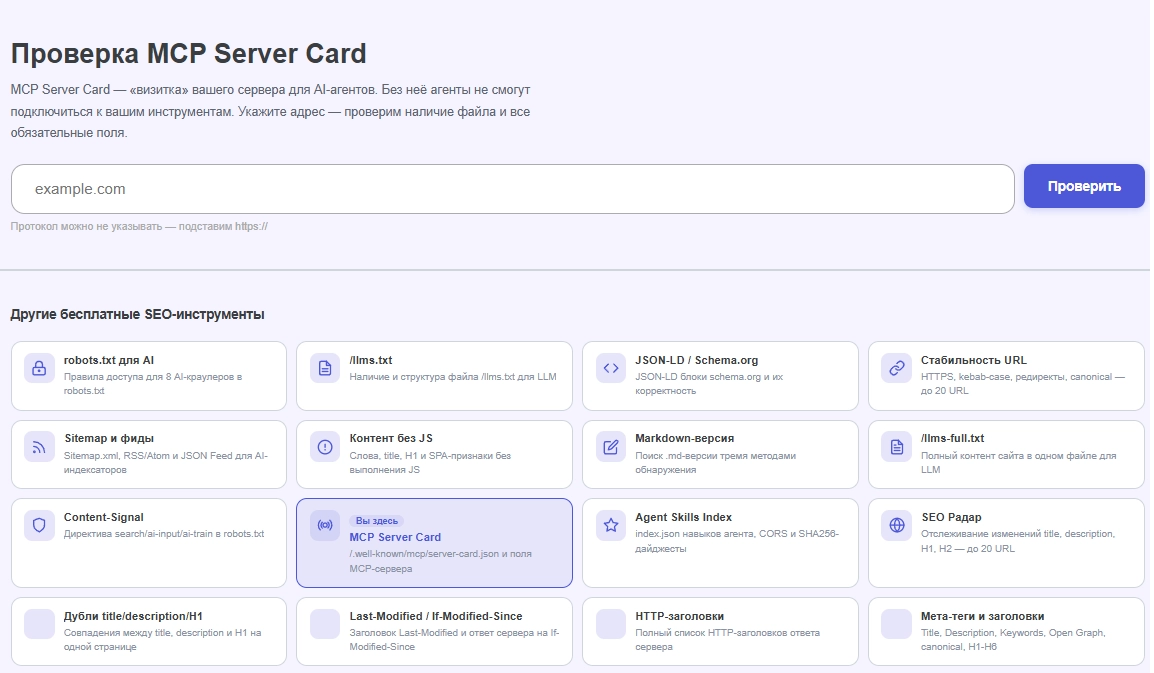
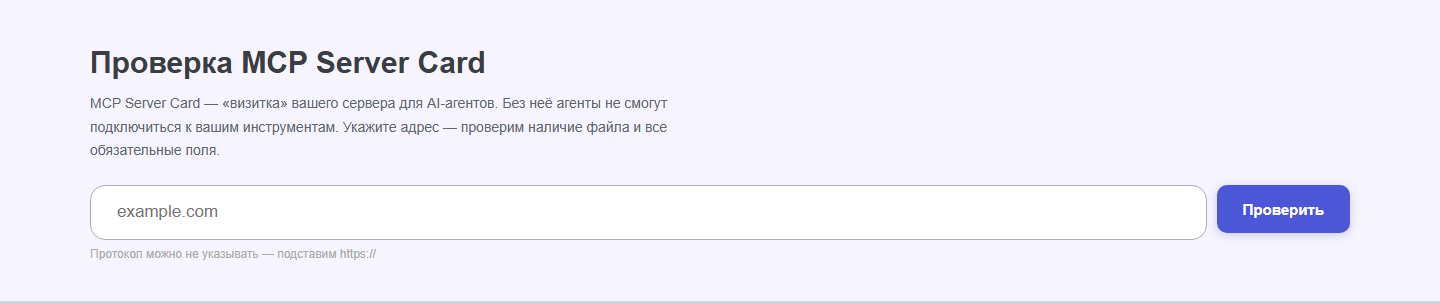
Даже небольшая опечатка в JSON или неверное поле сломают интеграцию. Рекомендуется воспользоваться специализированным инструментом, который анализирует все обязательные поля, валидность JSON, наличие tools и их схем. Вы можете проверить свой файл с помощью бесплатного инструмента «MCP Server Card» oWeb Solutions. Он покажет, какие поля заполнены, а какие — нет, и даст рекомендации по исправлению.
Шаг 4. Протестируйте интеграцию
Если вы используете Claude или другой MCP-совместимый клиент, добавьте свой сервер в настройки и проверьте, что агент видит инструменты. Можно задать вопрос, который инициирует вызов инструмента (например, «Какая погода в Москве?» для сервиса погоды).
Вы будете получать статьи по нашим направлениям, советы и кейсы предпринимателей
Почему это важно именно для AI-агентов, а не для поисковиков?
Классические поисковики (Google, Яндекс) индексируют страницы через HTML-контент, ссылки и мета-теги. Им не нужен server-card.json — они парсят весь сайт целиком. AI-агенты же работают иначе: они не индексируют, а взаимодействуют. Агент не может «понять» ваш JavaScript-виджет или форму бронирования, просто прочитав текст страницы. Ему нужен чёткий интерфейс — набор инструментов с известными параметрами.
Таким образом, MCP — это мост между статичным вебом и динамическим AI-миром. Если ваш сервис предоставляет какую-то функцию (отслеживание посылки, расчёт стоимости доставки, конвертация валют), публикация server-card.json делает эту функцию доступной для любого MCP-совместимого агента. Это открывает канал прямых заказов и запросов от миллионов пользователей ChatGPT, Claude и Perplexity без необходимости писать отдельного бота или интеграцию под каждую платформу.
Распространённые ошибки при настройке
- Отсутствие поля version. Агент может отказаться от использования сервера без версии.
- Некорректный transport. Чаще всего используется
http+json, но если вы планируете локальное взаимодействие через stdin/stdout, укажитеstdio. - Пустой массив tools. Файл должен содержать хотя бы один инструмент, иначе он бесполезен.
- Сложные inputSchema. Чрезмерная вложенность или необязательные поля запутывают агента. Делайте схемы плоскими и явно помечайте обязательные параметры.
- Отсутствие описания у инструмента. Агент принимает решение на основе description — пишите его на языке, понятном LLM (лучше на английском, если аудитория глобальная).
Что дальше?
MCP активно развивается. Уже сейчас Anthropic, OpenAI и Perplexity заявляют о поддержке протокола. В ближайшие год-два он станет стандартом для AI-интеграций, как OpenAPI стал стандартом для REST API. Публикация server-card.json сегодня — это инвестиция в будущее: вы подготавливаете свой сервис к миру, где AI-агенты будут основным интерфейсом взаимодействия с цифровыми услугами.
Начните с малого: создайте один инструмент, протестируйте его, убедитесь, что файл корректен. В следующей статье мы разберём, как написать обработчик для инструмента на стороне сервера и как логировать запросы от агентов.