Fusion: Прозрачная корпоративная почта
Готовый шаблон **Fusion: Прозрачная почта** для 1С-Битрикс. Интеграция корпоративной почты на сайт. Установите решение прямо сейчас!
Нужна лицензия 1С-Битрикс?
Поможем купить новую лицензию или продлить действующую — «1С-Битрикс: Управление сайтом» и Битрикс24.
Дорого?
Напишите нам — бесплатно подберём похожее решение подешевле под вашу задачу.
Технические данные
- Опубликовано:
- 05.04.2021
- Обновлено:
- 29.07.2021
- Версия:
- 1.0.4
- Установлено:
- Менее 50 раз
- Подходящие редакции:
- «Корпоративный портал», «Энтерпрайз», «Интернет-магазин + CRM»
- Адаптивность:
- Нет
- Поддержка Композита:
- Нет
- Совместимо с Сайты24
- Нет
Онлайн-демонстрация
Хотите увидеть продукт в действии? Запросите демонстрацию — мы покажем всё вживую и ответим на вопросы.
Ключевые возможности модуля
Модуль Fusion: Прозрачная почта является готовым решением для платформы 1С-Битрикс, которое устраняет критическую проблему с отправкой писем из коробочного Битрикс24. Стандартный механизм работы с почтой в системе часто подменяет заголовок письма From: письмо уходит не от адреса подключенного ящика, а от адреса, указанного по умолчанию в настройках msmtp. Такая подмена нарушает политику безопасности многих почтовых провайдеров (например, Яндекс прямо запрещает это), что приводит к блокировке писем или невозможности их отправки. Данный модуль решает эту задачу, обеспечивая прямую отправку — от имени того ящика, который действительно подключен пользователем.
Функциональные возможности и результаты установки
После установки модуля письма отправляются напрямую от непосредственного отправителя, минуя посредника в виде почтового адреса по умолчанию. Покупатель получает полностью рабочий инструмент с предустановленными конфигурациями для трех ключевых провайдеров: Yandex, Gmail и Mail.ru. Это означает, что для подключения популярных почтовых сервисов не требуется вносить дополнительные настройки — система работает сразу. Кроме того, модуль корректно взаимодействует с любыми пользовательскими конфигурациями msmtp: достаточно добавить свою почтовую конфигурацию в настройки, и решение автоматически начнет отправлять письма от имени подключенного ящика без лишних манипуляций.
Техническая совместимость и целевая аудитория
Продукт предназначен для использования на коробочных редакциях 1С-Битрикс: «Корпоративный портал», «Энтерпрайз» и «Интернет-магазин + CRM». Решение подходит для компаний любого масштаба, которые:
- используют Яндекс.Почту, Gmail или Mail.ru в качестве корпоративной почты;
- сталкиваются с ошибками отправки или блокировкой писем при стандартной настройке Битрикс24;
- ценят прозрачность переписки и хотят, чтобы клиенты или партнеры видели реальный адрес отправителя в поле From.
Особенно актуален модуль для отделов продаж и поддержки, где каждый менеджер работает от своего почтового ящика, а не от безликого адреса по умолчанию. Это повышает доверие получателей и снижает риск попадания писем в спам из-за несоответствия заголовков.
Что входит в поставку
В составе готового решения — версия 1.0.4 (опубликована 05.04.2021, обновлена 29.07.2021). Модуль протестирован и работает в указанных редакциях Битрикс. Обратите внимание: продукт не поддерживает адаптивную верстку и технологию Композит, но это не влияет на его основную функцию — корректную отправку писем. Покупатель получает лицензию на использование в соответствии с пользовательским соглашением и техническую документацию по установке. Решение идеально подходит для бизнеса, который активно использует CRM-модули и требует строгого соблюдения почтовых политик.
Сложность
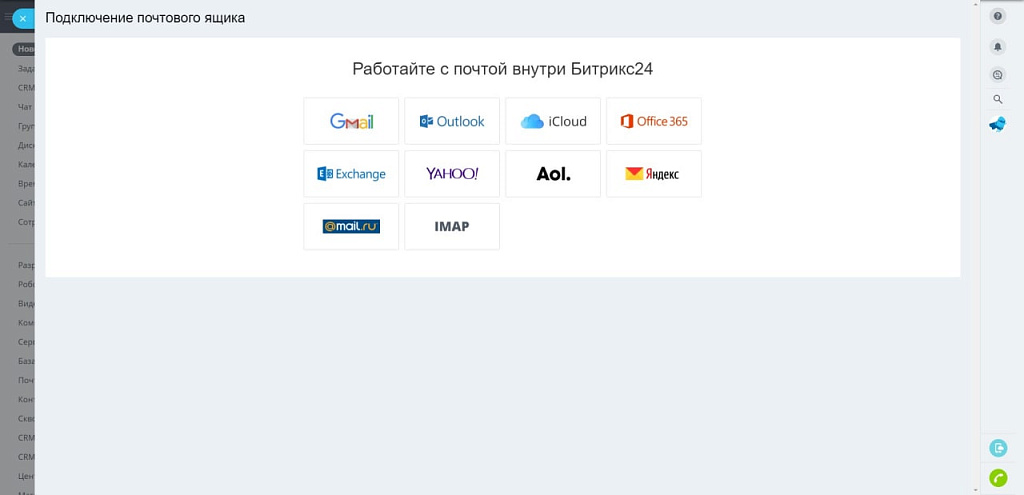
В стандартном коробочном Битрикс24 каждый пользователь может подключить почтовый ящик в модуле "Почта"(mail). В таком случае отправка писем осуществляется не напрямую от почтового адреса подключенного ящика (заголовок письма From), а через почтовый адрес аккаунта, указанного по умолчанию в конфигурации msmtp.
Фактически происходит замена заголовка письма "From" с адреса отправителя на адрес по умолчанию. Такое поведение может быть запрещено политикой безопасности вашего почтового сервера или почтовым провайдером, услуги которого вы используете.
Например, Яндекс не поддерживает такое поведение, об этом предупреждает сам Битрикс.
Решение
Модуль "Fusion: Прозрачная почта" помогает избежать этой проблемы. Письма отправляются от непосредственного отправителя без "посредников" по умолчанию.
В модуле присутствуют рабочие конфигурации для провайдеров Yandex, Gmail, Mail.ru.
Вы можете добавить свою почтовую конфигурацию в настройки msmtp и наш модуль будет с ней работать, дополнительные настройки модуля не понадобятся.
Для чего нужен модуль Fusion: Прозрачная корпоративная почта и какую проблему он решает?
С какими версиями 1С-Битрикс совместим модуль Fusion?
Какова стоимость модуля и какие условия лицензии?
Как установить и настроить модуль?
Предоставляется ли техническая поддержка после покупки модуля?
Установите модуль из Маркетплейса
Перейдите в административную панель сайта, откройте раздел «Маркетплейс» → «Каталог решений». Найдите модуль «Fusion: Прозрачная корпоративная почта» и нажмите «Установить». После завершения установки перейдите в раздел «Установленные решения» и активируйте модуль.
Настройте подключение почтового ящика
Откройте «Настройки модуля» → «Fusion: Прозрачная почта». Выберите провайдера из списка (Yandex, Gmail или Mail.ru) и введите данные вашего почтового ящика: адрес электронной почты, пароль приложения или пароль от ящика. Для других провайдеров вручную укажите SMTP-сервер, порт и тип шифрования.
Проверьте корректность отправки писем
В настройках модуля нажмите кнопку «Проверить отправку». Укажите любой тестовый адрес и отправьте письмо. Убедитесь, что письмо пришло именно от имени подключенного ящика, а не от адреса по умолчанию. Если письмо не доставлено, проверьте правильность пароля и настройки безопасности вашего почтового сервиса.
Назначьте почтовый ящик для системных уведомлений
В разделе «Настройки» → «Почтовые события» выберите событие, для которого нужно изменить отправителя (например, регистрация пользователя или заказ). В поле «От кого» укажите адрес, настроенный в модуле. Сохраните изменения, чтобы все системные письма отправлялись от имени подключенного ящика.
Настройте отправку для пользователей сайта
В разделе «Настройки модуля» активируйте опцию «Разрешить пользователям выбирать свой ящик». После этого пользователи в личном кабинете смогут подключить свою корпоративную почту для отправки писем с сайта. Убедитесь, что права доступа к этой функции настроены корректно.
Проверьте работу на реальном сценарии
Выполните тестовое действие на сайте, которое отправляет письмо (например, заказ в корзине или запрос обратной связи). Проверьте, что письмо пришло от имени отправителя, указанного в настройках модуля, а не от адреса по умолчанию. Если письмо не доставлено, проверьте логи отправки в разделе «Настройки» → «Журнал событий».
Нужна помощь с установкой?
Напишите нам — поможем установить и настроить модуль на вашем сайте.