Генератор документов Pro — профессиональное создание файлов
Готовое решение Генератор документов Pro для 1С-Битрикс. Автоматизируйте создание договоров и бланков на сайте. Установите готовый модуль в пару кликов!
Нужна лицензия 1С-Битрикс?
Поможем купить новую лицензию или продлить действующую — «1С-Битрикс: Управление сайтом» и Битрикс24.
Дорого?
Напишите нам — бесплатно подберём похожее решение подешевле под вашу задачу.
Технические данные
- Опубликовано:
- 03.03.2017
- Обновлено:
- 06.07.2026
- Версия:
- 3.2.6
- Установлено:
- 500 - 999 раз
- Подходящие редакции:
- «Корпоративный портал», «Энтерпрайз», «Интернет-магазин + CRM»
- Адаптивность:
- Нет
- Поддержка Композита:
- Нет
- Совместимо с Сайты24
- Нет
Онлайн-демонстрация
Хотите увидеть продукт в действии? Запросите демонстрацию — мы покажем всё вживую и ответим на вопросы.
Возможности генератора документов
Генератор документов Pro — это готовый модуль для 1С-Битрикс, который автоматизирует создание файлов в формате .docx на основе заданных шаблонов. Продукт решает задачу массовой подготовки типовых документов: договоров, актов, счетов, коммерческих предложений и внутренних бланков. Вместо ручного копирования и замены данных модуль подставляет в структуру документа нужные значения из полей CRM, корпоративного портала или бизнес-процессов. Это исключает ошибки, связанные с человеческим фактором, и сокращает время на подготовку документации до нескольких секунд.
Функциональные возможности
После установки модуля пользователь получает инструмент для гибкой настройки генерации документов. Шаблон создается в обычном MS Word (формат .docx), где переменные обозначаются латинскими буквами в фигурных скобках, например {COMP_NAME} или {TOTAL_SUM}. Модуль поддерживает подстановку текста, табличных данных и изображений, что позволяет формировать сложные документы с логотипами и печатями. Готовый шаблон загружается в систему двумя способами: через общий Диск портала или через административный раздел «Контент — Файлы и папки». Интеграция с бизнес-процессами происходит через специальную активность «Генератор документов», что позволяет встраивать создание файлов в любую цепочку автоматизации.
Для кого подходит решение
Модуль ориентирован на компании, использующие 1С-Битрикс в редакциях «Корпоративный портал», «Энтерпрайз» или «Интернет-магазин + CRM». Продукт будет полезен:
- Отделам продаж, которым нужно быстро формировать коммерческие предложения и договоры с индивидуальными условиями для клиентов.
- Юридическим и кадровым службам, работающим с большим объемом типовых бланков, заявлений и приказов.
- Руководителям, стремящимся стандартизировать документооборот и снизить нагрузку на сотрудников.
Генератор подходит для любых сфер бизнеса, где требуется регулярная подготовка шаблонной документации: от логистики и строительства до финансовых услуг и IT.
Практическая ценность и ограничения
Количество установок модуля превышает 500, что подтверждает его востребованность среди пользователей Битрикс. Версия 3.2.6 (актуальна с января 2024 года) совместима с современными редакциями платформы. Важно: продукт не имеет адаптивной верстки и не поддерживает Композит, поэтому его использование ограничено серверной частью и администрированием. Для создания шаблонов рекомендуется использовать MS Word в среде Windows, так как работа в MacOS может вызывать ошибки форматирования. Покупатель получает готовый модуль с технической документацией и обновлениями в рамках лицензии, а также возможность интеграции с уже существующими бизнес-процессами портала.
Модуль предназначен для быстрого решения шаблонных вопросов, связанных с подготовкой файлов.
Генератор документов формирует файлы с расширением .docx на основе созданного пользователем шаблона, подставляя в поля текстовые, табличные данные и изображения.
Описание работы (пример).
Предварительно следует создать документ с расширением .docx, который будет шаблоном для генерации файлов. В нём нужно задать имена полей для подстановки.
Имена полей задаются в фигурных скобках латинскими буквами, например: {COMP_NAME}. Расположите поля с именами переменных в нужных местах файла-шаблона, сохраните.
Совет! При работе с MacOS желательно для создания шаблонов использовать MS Word для Windows.Заполненный шаблон загрузить в систему. Сделать это можно двумя способами — загрузить на Диск в портале или в папку в административной части. Рассмотрим оба способа загрузки:
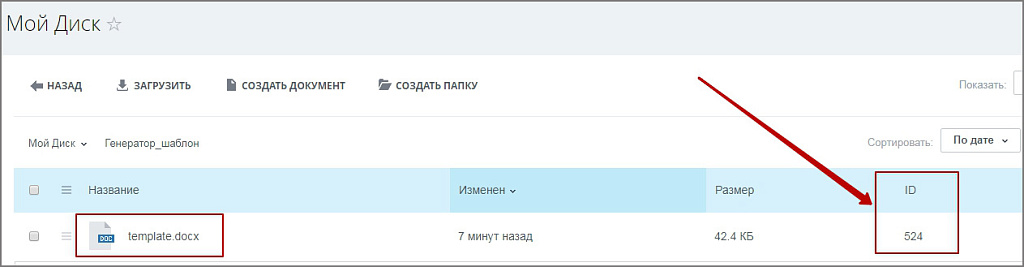
1. Зайдите в меню Диск, выберите нужную папку для шаблона и загрузите туда ваш файл-шаблон.
2. В административной части Битрикс зайдите в раздел Контент — Файлы и папки. Нажмите Загрузить файл — укажите путь к вашему шаблону.
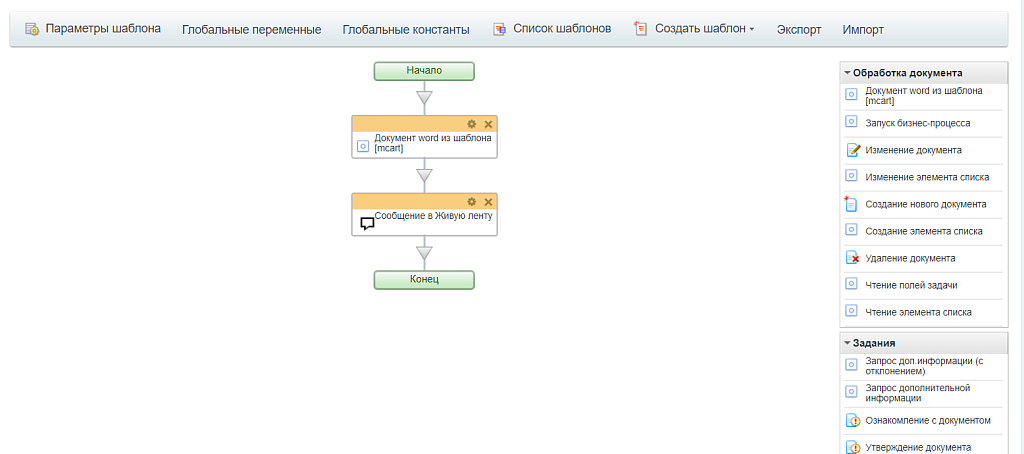
В любом месте цепочке бизнес процесса добавьте активити «Генератор документов» (в системе он может обозначаться как Документ word из шаблона [mcart]):
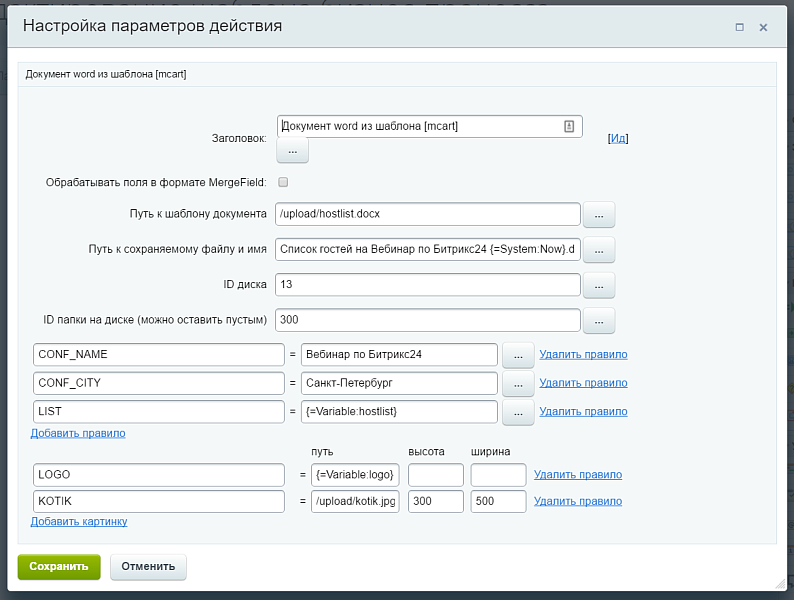
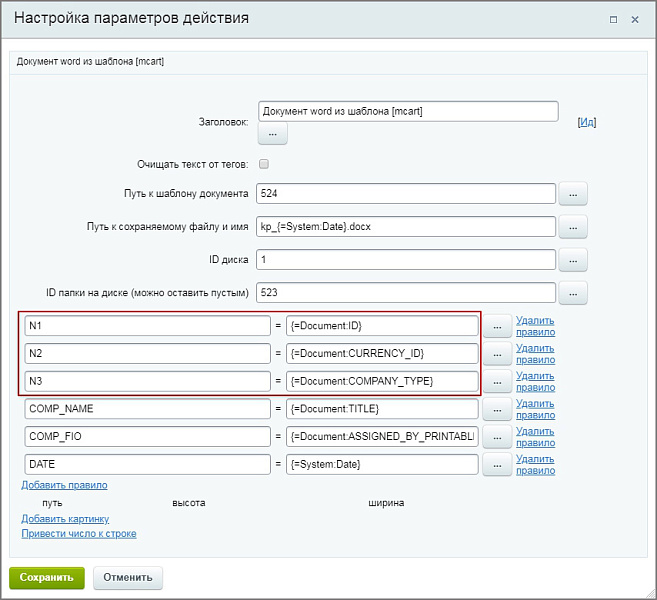
Откройте настройки активити. В настройках действия Генератора прописываются поля, из которых будут браться данные для подстановки в переменные поля шаблона.
Рассмотрим подробнее поля настроек Генератора:
- Заголовок — имя данного активити. Это особенно удобно, если их несколько в цепочке бизнес-процесса. В этом случае созданные файлы с результатом будут иметь разные имена, заданные вами в настройках каждого активити;
- галочку «Обрабатывать поля в формате Merge Field» проставлять НЕ нужно;
- Путь к шаблону документа — путь к загруженному файлу с шаблоном. Например: /generator/template.docx или 523, где 523 – ID файла на диске. Если в поле прописаны буквы — модуль распознаёт путь, если цифры — находит файл с таким ID;
- Путь к сохраняемому файлу и имя — путь и название для сохраняемого файла с выходными данными и расширением .docx. Вы можете прописать здесь полный путь к файлу и формат его названия, а можете указать только название, указав путь к файлу в полях ниже. Пример заполнения: /generator/kp_{=System:Date}.docx (в данном случае имя файла будет содержать буквы kp, знак подчеркивания и текущую дату. Если вы указываете только формат названия выходного файла, например: kp_{=System:Date}.docx, то заполните нижеследующие поля:
- ID диска — ID диска, на который нужно сохранить файл результата. Как посмотреть ID диска, указано ниже.
- ID папки на диске — ID папки, в которую нужно поместить файл результата. Как посмотреть ID папки, указано ниже.
- Далее нужно добавить правила для замены переменных в шаблонном файле на данные. Для подстановки в переменные шаблонного файла в настройках действия нужно прописать правила с указанием имени переменной и имени поля, из которого будут браться данные. В левой части прописывается имя переменной в шаблоне, а в правой части — имя поля, откуда нужно взять данные. Имя поля указывается в фигурных скобках. Поле данных можно выбрать из списка, нажав на кнопку с многоточием около поля.
Внимание! Если поле документа является списком, то к правилу стоит добавить _printable. Если не выводятся другие типы полей, также попробуйте использовать приставку _printable.
Например: вместо {=Document:PROPERTY_TIP_OPLATY} укажите {=Document:PROPERTY_TIP_OPLATY_printable}.После заполнения всех полей Генератора, нажмите кнопку «Сохранить». Затем сохраните изменения, внесенные в бизнес-процесс (кнопка внизу).
Как посмотреть ID диска.
ID диска вы можете посмотреть следующим образом: в административной части Битрикс зайдите в Настройки — Таблицы — выберите в списке таблицу b_disk_storage, найдите нужный вам диск по его названию и посмотрите в соответствующей графе его ID.
Как посмотреть ID папки.
Зайдите в меню Диск, выберите нужную вам папку. Рядом с названием вы увидите поле с её ID. Если такого поля нет, зайдите в настройки и добавьте отображение этого поля.
Как вывести список строк с переходом на новую строку.
Ответ: Нужно пользоваться специальными xml тегами.
Например, воспользоваться таким тегом <w:br/>.
То есть подставляемая строка должна иметь вид:
Пункт1<w:br/>Пункт2<w:br/>Пункт3
Как добавить ссылку на сгенерированный файл
Очень часто возникает необходимость выводить ссылку на сформированный документ.
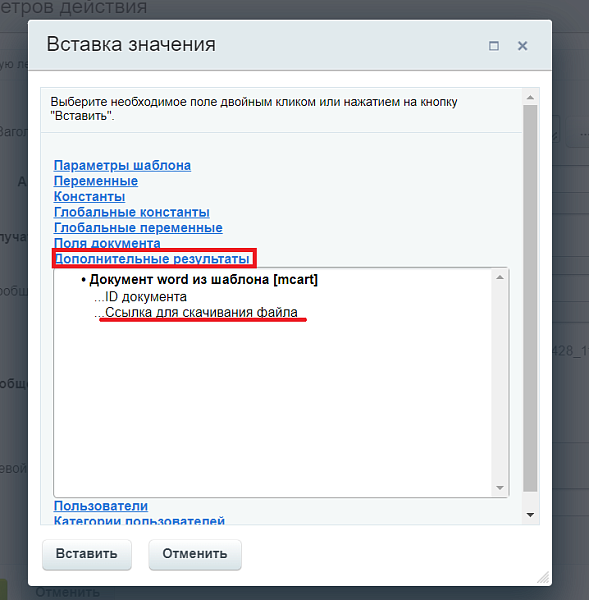
Для этого можно воспользоваться значением Ссылка для скачивания документа активити Документ Word из шаблона в Дополнительные результаты.
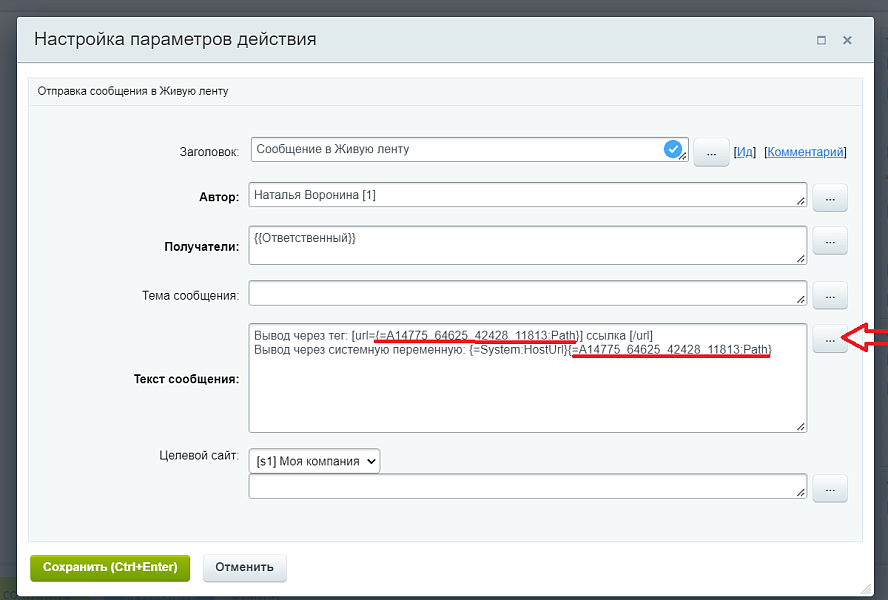
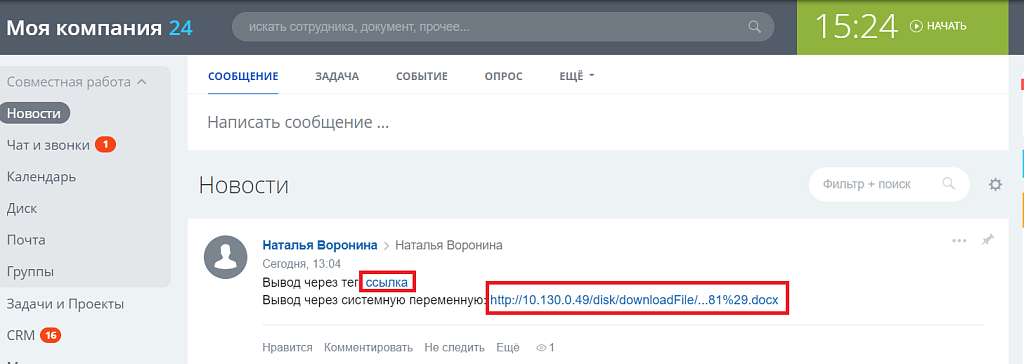
Ссылку можно вывести в Сообщениях Живой ленты, прописав следующие значения:
1. Вывод через тег: [url={=A14775_64625_42428_11813:Path}] ссылка [/url], где {=A14775_64625_42428_11813:Path}-выбирается через вставку значения в дополнительных результатах значение активити «Ссылка для скачивания документов»
Выводится кликабельное слово «ссылка», при нажатии на которое скачивается сгенерированный документ.
2. Вывод через системную переменную: {=System:HostUrl}{=A14775_64625_42428_11813:Path}, где
{=A14775_64625_42428_11813:Path}-выбирается через вставку значения в дополнительных результатах значение активити «Ссылка для скачивания документов»
Выводится ссылка вида :
https://название портала/disk/downloadFile/...81%29.docx
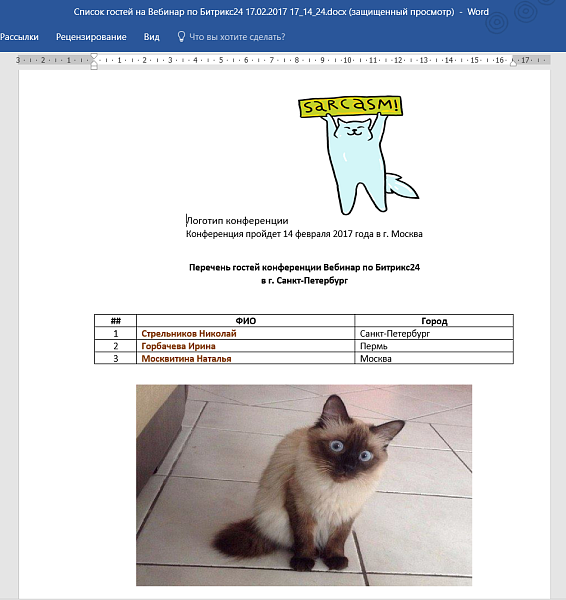
Как сгенерировать в выходном файле таблицу произвольного размера
1. Составить макет будущей таблицы в шаблонном файле. В данном примере LIST — это поле, которое нужно будет указать в настройках генератора для обращения к строковым данным массива, после точки указывается название колонки. Так, в поле list.id будут помещены данные из массива list[id] построчно. В данном примере — это порядковый номер товара в таблице.
2. Сформировать массив. Он должен иметь следующий вид:
[id] => Array
Далее построчно перечисляются все поля массива в формате:
[fio] => Array
…
[city] => Array
Количество значений в столбцах должно быть одинаковым, иначе таблица будет сформирована некорректно.
3. Сериализовать массив:
serialize(ваш_массив);
Допустим, массив был сериализован в переменную hostlist. В таком случае, настройка параметров Генератора будет выглядеть следующим образом:
LIST={=Variable:hostlist}
Сохраните настройки генератора.
Внимание! Если поле документа является списком, то к правилу стоит добавить _printable. Если не выводятся другие типы полей, также попробуйте использовать приставку _printable.
Например: вместо {=Document:PROPERTY_TIP_OPLATY} укажите {=Document:PROPERTY_TIP_OPLATY_printable}
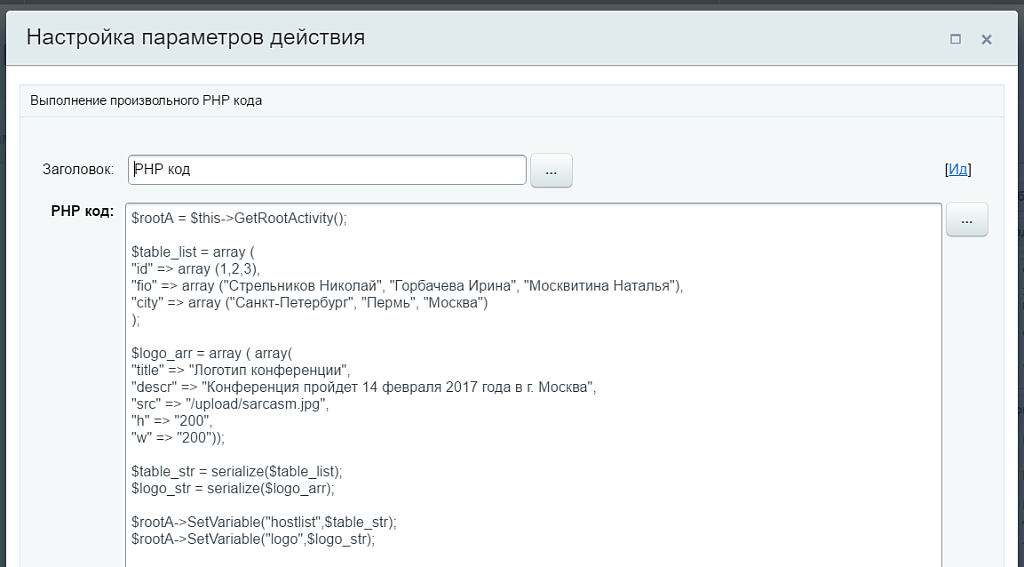
Пример PHP-кода:
$rootA = $this->GetRootActivity();
$table_list=array (
"id" => array (1,2,3),
"fio" => array ("Иванов Иван Иванович", "Петров Петр Петрович", "Сидоров Сидр Сидорович"),
"city" => array ("Челябинск", "Владивосток", "Пермь")
);
$table_str=serialize($table_list);
$rootA->SetVariable("hostlist",$table_str);
Для чего предназначен модуль «Генератор документов Pro» и какие задачи он решает?
С какими версиями 1С-Битрикс совместим модуль?
Какова стоимость модуля и условия лицензирования?
Как установить и настроить модуль на моем сайте?
Какая техподдержка предоставляется для модуля?
Установка модуля из маркетплейса
Перейдите в административном разделе сайта в «Маркетплейс» → «Каталог решений». Найдите «Генератор документов Pro» и нажмите «Установить». После завершения установки перейдите в «Маркетплейс» → «Установленные решения» и активируйте модуль.
Настройка прав доступа модуля
Откройте «Настройки» → «Настройки продукта» → «Модули сервиса» и найдите «Генератор документов Pro». В настройках модуля задайте группы пользователей, которым разрешено создавать и редактировать шаблоны, а также генерировать документы.
Создание и загрузка шаблона документа
Подготовьте файл в формате .docx в MS Word, используя переменные в фигурных скобках, например {COMP_NAME}. Загрузите шаблон через административный раздел «Контент» → «Файлы и папки» или через общий Диск портала, выбрав нужную папку.
Привязка шаблона к сущностям системы
В настройках модуля укажите, к каким сущностям (например, CRM, бизнес-процессы) будет привязан шаблон. Настройте соответствие переменных шаблона полям выбранной сущности для автоматической подстановки данных.
Настройка интеграции с бизнес-процессами
В конструкторе бизнес-процессов добавьте активность «Генератор документов Pro». Настройте её: выберите загруженный шаблон, укажите источник данных (например, поля CRM) и задайте имя выходного файла для сохранения результата.
Проверка генерации документа
Создайте тестовый элемент (например, сделку в CRM или запустите бизнес-процесс) с заполненными данными. Запустите генерацию документа и убедитесь, что файл .docx создаётся корректно с подставленными значениями и без ошибок.
- v3.2.614.08.2023
- Устранена ошибка, которая возникала при добавлении активити в БП несколько раз.
- v3.2.527.06.2023
-
Исправленна проблема при которой в таблицу добавляеться только первый элемент
- v3.2.421.06.2023
-
Исправлен вызов метода loadXML()
- v3.2.315.06.2023
-
Исправлен вызов метода loadXML()
- v3.2.223.03.2023
- Модуль переведен на PHP 8.
- Устранена проблема с зацикливанием колонок при создании таблиц
- v3.2.106.03.2023
-
Модуль переведен на PHP 8.
- v3.1.123.03.2023
- Устранена проблема с зацикливанием колонок при создании таблиц
- v3.1.012.05.2022Добавлен перехват ошибки, если загружен битый шаблон исправлена работа с таблицами
- v3.0.526.02.2021Исправления для Битрикс: Управления сайтом
- v3.0.420.02.2021Добавлены языковые файлы для украинского ящыка.
Нужна помощь с установкой?
Напишите нам — поможем установить и настроить модуль на вашем сайте.