
Импорт данных из Excel в систему
Готовое решение Импорт из Excel для 1С-Битрикс. Быстрая загрузка товаров и каталогов. Установлено более 1000 раз. Купите шаблон сейчас!
Нужна лицензия 1С-Битрикс?
Поможем купить новую лицензию или продлить действующую — «1С-Битрикс: Управление сайтом» и Битрикс24.
Дорого?
Напишите нам — бесплатно подберём похожее решение подешевле под вашу задачу.
Технические данные
- Опубликовано:
- 04.02.2014
- Обновлено:
- 22.10.2025
- Версия:
- 10.2.2
- Установлено:
- Более 1000 раз
- Подходящие редакции:
- «Первый сайт», «Старт», «Стандарт», «Малый бизнес», «Бизнес», «Корпоративный портал», «Энтерпрайз», «Интернет-магазин + CRM»
- Адаптивность:
- Да
- Поддержка Композита:
- Нет
- Совместимо с Сайты24
- Нет
Онлайн-демонстрация
Хотите увидеть продукт в действии? Запросите демонстрацию — мы покажем всё вживую и ответим на вопросы.
Возможности импорта из Excel
Готовое решение Импорт из Excel для 1С-Битрикс — это профессиональный инструмент автоматизации, предназначенный для быстрой загрузки данных из файлов формата .xlsx в информационные блоки (инфоблоки) вашего портала. Продукт решает ключевую задачу переноса структурированной информации, такой как прайс-листы, каталоги товаров или списки элементов, из электронных таблиц непосредственно в базу данных сайта. Вместо ручного добавления каждого элемента модуль позволяет выполнить массовый импорт за считанные минуты, что критически важно для поддержания актуальности ассортимента в интернет-магазинах, корпоративных каталогах и на новостных порталах.
Как это работает и какие возможности дает
Модуль интегрируется в административную часть 1С-Битрикс и добавляет новый пункт меню в разделе «Сервисы» — «Импорт из Excel». После установки пользователь получает доступ к системе профилей импорта, где можно создавать неограниченное количество сценариев загрузки. Для создания профиля необходимо прикрепить файл .xlsx, указать идентификатор (ID) целевого инфоблока и настроить соответствие колонок Excel свойствам элементов. Решение поддерживает все редакции CMS: от «Первого сайта» до «Энтерпрайза», включая «Интернет-магазин + CRM», что гарантирует совместимость с любым проектом на Битриксе.
Что конкретно получает покупатель
После приобретения и установки решения вы получаете:
- Возможность создавать неограниченное количество профилей импорта для разных инфоблоков и задач.
- Автоматическое считывание структуры столбцов из файла .xlsx, что упрощает настройку сопоставления данных.
- Загрузку элементов со всеми их свойствами (цена, артикул, описание, изображения и т.д.) напрямую в торговый каталог или любой другой инфоблок.
- Поддержку версии 10.2.2 с обновлениями до 22.10.2025, что подтверждает стабильность и актуальность модуля.
- Адаптивный интерфейс, который одинаково удобен при работе с ПК и мобильных устройств.
Для кого подходит решение
Продукт ориентирован на владельцев и администраторов интернет-магазинов, оптовых и розничных компаний, которые регулярно обновляют прайс-листы в формате Excel. Решение также будет полезно для веб-мастеров, управляющих контентом на корпоративных порталах, и специалистов по интеграции данных, которым требуется импортировать справочники, реестры или списки товаров без написания дополнительного кода. Благодаря универсальности модуль подходит для бизнеса любой тематики — от продажи запчастей и электроники до мебели и продуктов питания. Вы экономите время, исключаете ошибки ручного ввода и получаете инструмент, который работает «из коробки» на всех актуальных редакциях 1С-Битрикс.
Модуль предназначен для импортирования данных из файла с расширением .xlsx в выбранный инфоблок на портале.
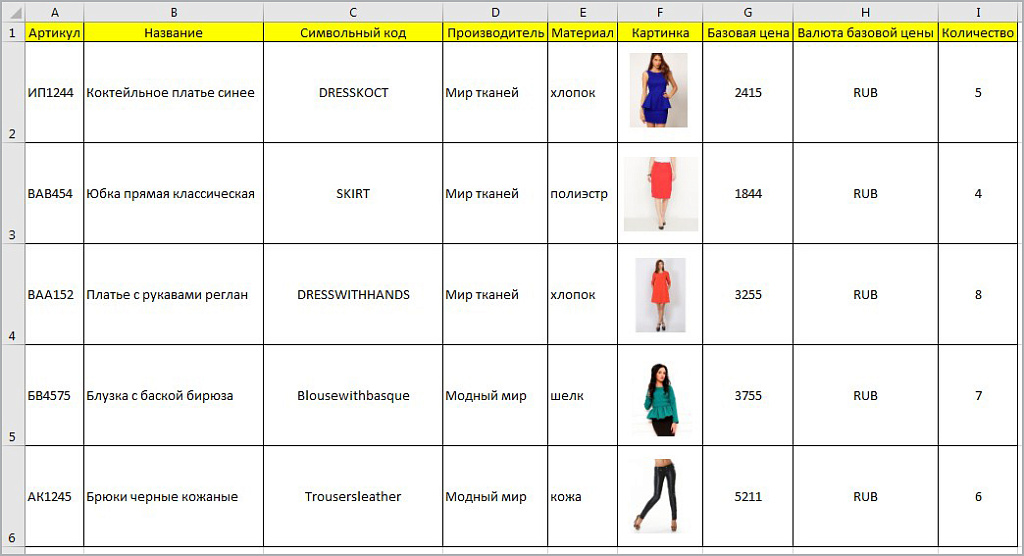
Решение служит для загрузки элементов и их свойств из xlsx-листа в определенный инфоблок. Чаще всего это требуется для импорта прайс-листа в формате .xlsx в торговый каталог.
Перед началом работы создайте файл с расширением .xlsx, содержащий прайс-лист или другие данные для загрузки в инфоблок на портале.
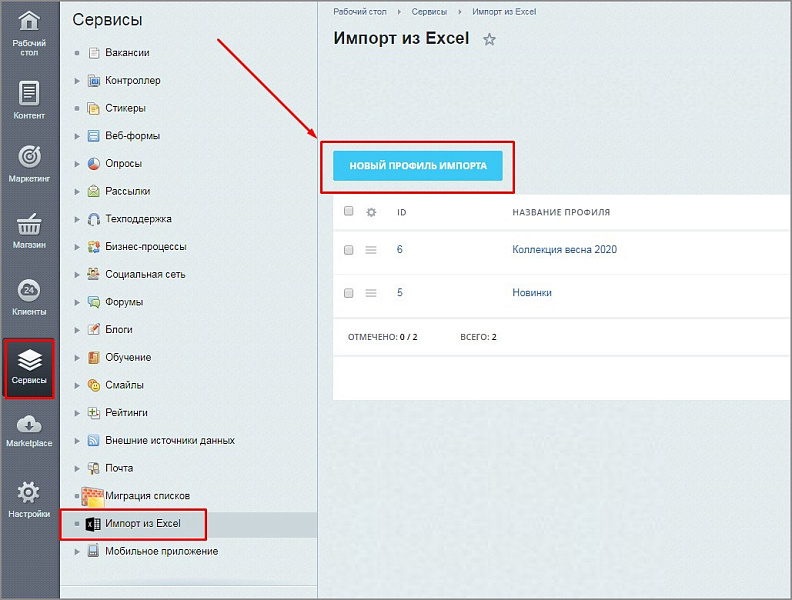
После установки модуля в административной части в разделе Сервисы появится новый пункт — Импорт из Excel. При переходе в этот пункт меню откроется страница с профилями импорта (их можно создать несколько).
Создание профиля
Для создания нового профиля импорта данных нажмите «Новый профиль импорта».
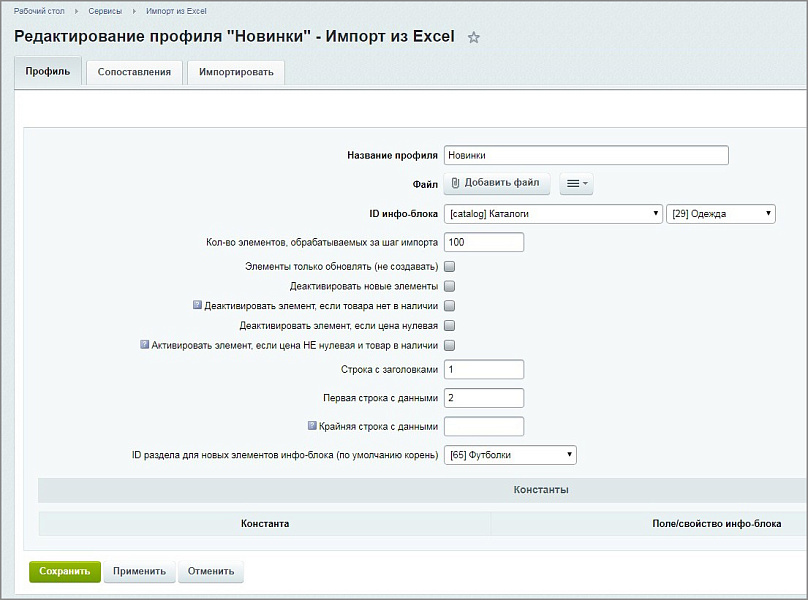
Заполните следующие поля:
— Название профиля — введите название профиля для его идентификации в общем списке.
— Файл — прикрепите созданный вами файл Excel с расширением .xlsxдлясчитывания структуры столбцов.
— ID инфо-блока — выберите тип инфоблока, в который нужно импортировать элементы. В соседнем поле укажите нужный инфоблок.
— Кол-во элементов, обрабатываемых за шаг импорта — укажите число элементов, которое будет обработано за один шаг.
— Элементы только обновлять (не создавать) — поставьте эту галочку, чтобы посредством импорта только обновить данные в уже имеющихся элементах, не создавая новые.
— Деактивировать новые элементы — поставьте эту галочку, чтобы при создании новых элементов они были не активны (деактивированы).
— Деактивировать элемент, если товара нет в наличии — поставьте эту галочку, чтобы деактивировать элемент в случае, если количество нулевое и включен количественный учет.
— Деактивировать элемент, если цена нулевая — поставьте эту галочку, чтобы деактивировать элемент в случае, если его цена нулевая и включен количественный учет.
— Активировать элемент, если цена НЕ нулевая и товар в наличии — поставьте эту галочку, чтобы активировать элемент, если цена больше нуля, количество больше нуля и включен количественный учет.
— Строка с заголовками — укажите номер строки Excel-файла, в которой находятся заголовки столбцов.
— Первая строка с данными — укажите номер строки Excel-файла, с которой начинаются данные для импорта.
— Крайняя строка с данными (если не указано, до конца листа) — укажите номер строки Excel-файла, на которой заканчиваются данные для импорта. Если это поле не заполнено, то файл будет обработан до конца листа.
— ID раздела для новых элементов инфо-блока (по умолчанию корень) — для загрузки данных в выбранный в этом поле подкаталог.
После заполнения всех полей нажмите «Сохранить».
После сохранения вы будете перенаправлены на страницу со списком профилей импорта. Нажмите кнопку настроек рядом с названием и выберите «Сопоставления».
Сопоставления
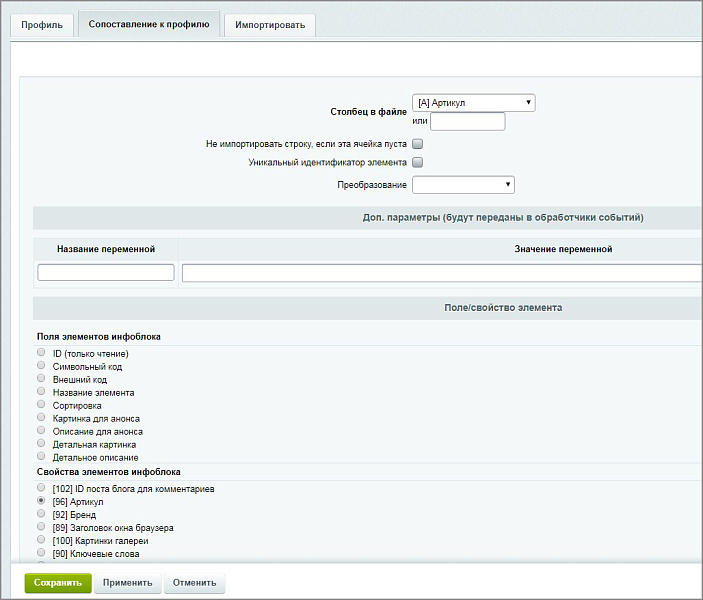
Следующим шагом является настройка сопоставлений между столбцами excel-файла и полями инфоблока, в который будут импортироваться данные.
Выберите в списке профилей импорта тот, для которого будете задавать сопоставления. Нажмите на кнопку настроек рядом с его названием и выберите «Сопоставления».
Для каждого сопоставления нужно создать отдельный элемент.
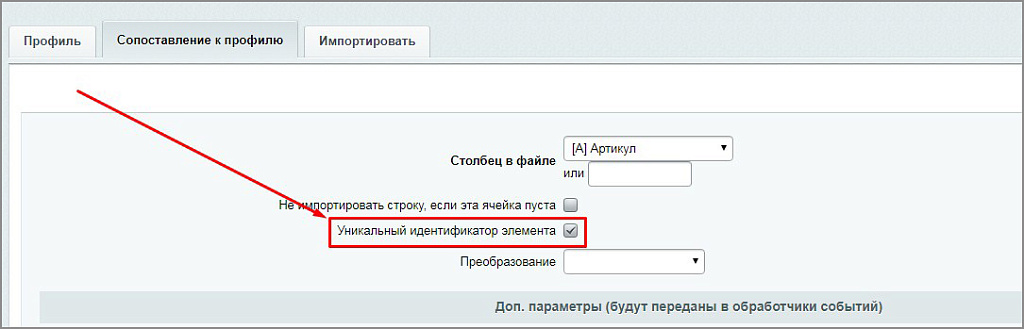
Важно! Один из элементов должен быть уникальным идентификатором — при создании сопоставления по данному элементу включите флажок «Уникальный идентификатор элемента».
Нажмите «Добавить» и заполните поля:
— Столбец в файле — выберите из списка название столбца с данными в Excel-файле.
— Не импортировать строку, если эта ячейка пуста — проставьте галочку, чтобы не импортировать строки, в которых ячейка данного столбца пуста.
— Уникальный идентификатор элемента — проставьте галочку если данный столбец содержит уникальный идентификатор элемента.
Важно! При настройке импорта одно из свойств/полей должно являться уникальным идентификатором, без этого импорт не будет запущен.
— Преобразование — при необходимости выберите вид преобразования — Дата, Дата со временем, Картинка, Ссылка. При импортировании этого столбца данные будут преобразованы в соответствующий формат.
— Поле/свойство элемента: в этом разделе представлены три области для выбора сопоставления — Поля элементов инфоблока, Свойства элементов инфоблока, Торговый каталог. То есть выбранный столбец может быть импортирован в одно из полей или свойств элементов инфоблока или в торговый каталог. Установите переключатель в один из пунктов представленных областей.
Нажмите «Сохранить».
Повторите процедуру добавления сопоставлений для каждого импортируемого столбца.
Поля для переменных (Название переменной, Значение переменной) могут использоваться только в самостоятельно написанных обработчиках для строк, где нет названия.
Импорт
После того как данные на вкладках «Профиль» и «Сопоставления» заполнены, можно переходить непосредственно к импорту файла.
В списке профилей импорта выберите нужный, откройте его, перейдите на вкладку «Импорт». Либо в списке профилей импорта нажмите на кнопку настроек рядом с названием и выберите «Импортировать». В поле «Файл» выберите из структуры папок на компьютере ваш .xlsx-файл.
Нажмите «Импортировать».Обратите внимание:
- Данные импортируются только с первого листа Excel-файла, независимо от их количества.
- Для корректной работы модуля нужно использовать xlsx файлы, а не xls. Конвертировать файл можно просто пересохранив его из xls, используя Excel 2007 или более поздней версии.
- Нулевое количество проверяется только для элементов, у которых включен количественный учет. Включить количественный учет можно в настройках торгового каталога, также можно менять в каждом товаре индивидуально.
Внимание! Для корректной работы модуля в настройках php нужно включить расширения zip, xmlwriter и dom:
ZIP
Если расширение php-zip не установлено, то устанавливаем:
yum install php70*zip
Ели расширение уже установлено, то нужно подключить его в файле /etc/php.d/40-zip.ini, прописав там:
; Enable ZIP extension module
extension=zip.so //либо другой путь к zip.so (можно найти поиском), например extension=/opt/remi/php70/root/lib64/php/modules/zip.so
XMLwriter и DOM
В папке /etc/php.d/ нужно перенести содержимое файла:
20-xmlwriter.ini.disabled в 20-xmlwriter.ini
20-dom.ini.disabled в 20-dom.ini
Не забудьте перезагрузить веб-сервер и проверить применение настроек через phpinfo –i.
Упрощенный режим для групп
При необходимости вы можете настроить упрощённый режим для групп в разделе Настройки продукта — Настройки модулей — Импорт прайса из Excel.
На странице параметров вы можете выбрать нужные группы и задать для них параметры импорта первого шага, тогда они будут недоступны для изменения пользователям этих групп и будут выставлены по умолчанию при импорте.
Для чего используется данный модуль? Какие задачи он решает?
С какими версиями и редакциями 1С-Битрикс совместим продукт?
Какова стоимость модуля и как оформляется лицензия?
Как происходит установка и первичная настройка модуля?
Какая техническая поддержка предоставляется после покупки?
Установка модуля из Маркетплейса
Перейдите в административную панель сайта, откройте раздел «Маркетплейс» → «Каталог решений». Найдите модуль «Импорт данных из Excel в систему» и нажмите «Установить». После завершения установки перейдите в «Маркетплейс» → «Установленные решения» и убедитесь, что модуль отображается в списке.
Настройка прав доступа к модулю
Откройте «Настройки» → «Настройки продукта» → «Права на модули». В списке найдите «Импорт данных из Excel в систему» и назначьте необходимые права (например, «Полный доступ») для групп пользователей, которые будут выполнять импорт.
Создание профиля импорта
В административной панели перейдите в раздел «Сервисы» → «Импорт из Excel». Нажмите «Создать профиль». Заполните название профиля, загрузите файл формата .xlsx, укажите ID целевого инфоблока и настройте соответствие колонок Excel свойствам элементов.
Выполнение тестового импорта
В созданном профиле нажмите кнопку «Импортировать» для запуска загрузки данных. Дождитесь завершения процесса и проверьте сообщения об успешной операции. Если возникли ошибки, скорректируйте настройки соответствия полей и повторите попытку.
Проверка загруженных данных
Перейдите в раздел «Контент» → «Инфоблоки» и откройте целевой инфоблок, указанный при настройке профиля. Убедитесь, что все элементы из файла .xlsx корректно отображаются, а их свойства заполнены верно.
Настройка автоматического импорта по расписанию
В разделе «Сервисы» → «Импорт из Excel» откройте ранее созданный профиль. Активируйте опцию «Импорт по расписанию» и задайте периодичность (например, ежедневно в 03:00). Сохраните настройки для автоматического обновления данных.
- v10.2.222.10.2025
- Исправлено подключение библиотеки
- v10.2.114.06.2024
- Исправлена проверка на транслит
- v10.2.016.01.2024
- Исправлены ошибки
- v10.1.728.06.2023
- Добавлена поддержка PHP 8
- v10.1.606.02.2023
- Добавлен формат .xls
- Добавлен функционал автоматического добавления времени в поле ИБ начало активности
- Добавлен функционал выбора даты и времени, и добавление его в поле ИБ начало активности
- Загрузка и вывод картинок по ссылке в элементы ИБ
- v10.1.502.08.2021Исправлена ошибка обновления количества товаров.
- v10.1.406.07.2021Исправлена ошибка при импорте файла в инфоблок, не являющийся торговым каталогом.
- v10.1.311.06.2021Исправлена ошибка при импорте файла в инфоблок, не являющийся торговым каталогом.
- v10.1.212.04.2021Исправлена ошибка с отсутствием столбца SKU_CODE после обновления расширения. Различные мелкие исправления.
- v10.1.123.12.2020Исправлены ошибки
Нужна помощь с установкой?
Напишите нам — поможем установить и настроить модуль на вашем сайте.