Мерчандайзер: задачи сортировки продукции
Сортировка товаров по выручке, конверсии и остаткам без изменения структуры каталога.
Нужна лицензия 1С-Битрикс?
Поможем купить новую лицензию или продлить действующую — «1С-Битрикс: Управление сайтом» и Битрикс24.
Дорого?
Напишите нам — бесплатно подберём похожее решение подешевле под вашу задачу.
Технические данные
- Опубликовано:
- 19.07.2022
- Обновлено:
- 17.10.2025
- Версия:
- 1.2.2
- Установлено:
- 100 - 499 раз
- Подходящие редакции:
- «Малый бизнес», «Бизнес», «Интернет-магазин + CRM»
- Адаптивность:
- Да
- Поддержка Композита:
- Да
- Совместимо с Сайты24
- Нет
Онлайн-демонстрация
Хотите увидеть продукт в действии? Запросите демонстрацию — мы покажем всё вживую и ответим на вопросы.
Возможности мерчандайзера модуля
Мерчандайзер: сортировка товаров — это специализированный модуль для 1С-Битрикс, предназначенный для гибкого управления порядком вывода товаров в каталогах, поисковых результатах и на страницах разделов. Решение предназначено для интернет-магазинов, где важно показывать пользователям наиболее релевантные, маржинальные или акционные позиции в первую очередь, а не в порядке добавления в базу. Продукт заменяет стандартную механику сортировки Битрикса (по цене, названию, дате) на продвинутую систему правил и приоритетов, работающую на уровне ядра системы.
Основные возможности и функционал
После установки модуля вы получаете не просто кнопку «Сортировать», а полноценный визуальный редактор правил. Внутри административной панели появляется новый раздел, где можно создавать неограниченное количество схем сортировки. Каждая схема привязывается к конкретным разделам каталога, брендам или свойствам товаров. Логика правил строится на условиях «Если... то...» — например, «Если остаток на складе больше 10 единиц, поднять товар вверх». Помимо стандартных полей (цена, наличие, количество покупок), поддерживаются пользовательские свойства и данные из торговых предложений.
- Приоритизация по бизнес-задачам: установка веса для каждого товара (1–100 баллов) через формулы с учётом наценки, популярности, остатков и даты поступления.
- Автоматическая ротация: настройка временных интервалов для «поднятия» новинок или сезонных позиций с автоматическим сбросом после истечения срока.
- Смарт-сортировка для поиска: правила применяются не только к статическим страницам, но и к результатам поиска по каталогу, что повышает конверсию с внутреннего поиска.
- А/Б-тестирование: модуль позволяет сравнить две схемы сортировки на разных группах пользователей, чтобы эмпирически выбрать самую эффективную.
Что получает покупатель и для кого решение
Владелец интернет-магазина получает инструмент прямого влияния на конверсию и продажи. Вместо того чтобы полагаться на дефолтную сортировку (по ID товара или алфавиту), вы ставите на первые позиции именно те товары, которые хотите продать здесь и сейчас: акционные позиции, товары с высокой маржинальностью, новинки или ликвидационные остатки. Для покупателя это выражается в более релевантной и удобной выдаче — он сразу видит самые ходовые и выгодные предложения, что сокращает время выбора и снижает процент отказов.
Решение идеально подходит для магазинов с большой номенклатурой (от 500+ позиций): мебельные салоны, строительные гипермаркеты, магазины электроники, одежды и спортивных товаров. Особенно полезно для проектов с частым обновлением ассортимента и акциями, где ручная перестановка товаров каждую неделю невозможна физически. Модуль работает на редакциях 1С-Битрикс: «Малый бизнес», «Бизнес» и «Бизнес веб-кластер».
Ценность
В умелых руках, модуль позволяет создать эффективную сортировку товаров, которая увеличит конверсии, суммы заказов и другие коммерческие показатели, на которые влияет «выкладка» товара.
Согласитесь, что, например, при стандартной сортировке товаров по цене (от дешевых к дорогим), будет не самым лучшим решением показывать в начале товары у которых хоть и самая низкая цена, но которые практически никто не покупает (или того хуже — не в наличии). Возможно, что посетитель в таком случае просто не доберется до ликвидных товаров у которых цена чуть-чуть выше (особенно при большом ассортименте).
Модуль позволяет решить эту и другие подобные ситуации в пользу бизнеса.
Предупреждения
- Сортировка с помощью модуля доступна с версии модуля iblock 20.0.400 в компонентах-наследниках класса \Bitrix\Iblock\Component\ElementList
- Модуль предназначен для опытных пользователей, прошедших как минимум курс «Контент-менеджер».
Для раскрытия всех возможностей и использования модуля с максимальной эффективностью, рекомендуется:
- производить внедрение совместно с разработчиком и профессиональным маркетологом
- применять разные правила для разных категорий товаров, проводить тесты и вести аналитику.
- Неограниченное количество сортировок
- Неограниченное количество правил для каждой сортировки
- Многоуровневые условия для правила сортировки
- Комбинированные условия и группы условий
- Возможность использования логических операторов «И» и «ИЛИ», а так же условий «равно», «не равно», «больше или равно», «меньше или равно», «больше», «меньше», «содержит» или «не содержит»
- Возможность использовать направления сортировки: возрастание, убывание, возрастание с пустыми значениями в начале, возрастание с пустыми значениями в конце, убывание с пустыми значениями в начале, убывание с пустыми значениями в конце
- Вычисление отдельных индивидуальных значений сортировки для каждого товара
- Автоматическое обновление значений сортировки каждого товара на основе множества стандартных событий Битрикс
- Возможность создания агентов для дополнительного автоматического обновления значений свойств сортировки (требуется, если в правилах сортировки используются динамические свойства)
- свойства товара (его различные характеристики: артикул, изображение, габариты, производитель, акции, хиты и так далее)
- параметры товара (доступность, количество на складе, цена, закупочная стоимость, тип и т.п.)
- количество продаж товара и сумма на которую товар был продан (с учетом статуса заказа и периодом), количество показов
- свои поля (достаточно указать символьный код)
- ID элемента и раздела (с учетом и без подраздела)
- существующий индекс сортировки товара
- название, символьный код
- дата и время создания или изменения
- активность (включая начало и окончание)
- наличие картинки или описания
- внешний код, теги
ИНСТРУКЦИЯ
Установка
Модуль устанавливается стандартными средствами Битрикс. Сразу после установки модуль готов к работе и не требует настройки.
Использование
Рассмотрим использование модуля на примере средней сложности в 2-ух исполнениях:
- изменим алгоритм уже существующей сортировки
- создадим новую сортировку и отобразим управляющие элементы.
Имеется небольшой розничный интернет-магазин пряжи. Его основной и самый востребованный ассортимент — первичная трикотажная пряжа «Стандарт» (по 1 рулону). В структуре ее можно найти по адресу: Каталог — Трикотажная пряжа — Первичная пряжа — Стандарт. Но если мы заходим в главный раздел «Трикотажная пряжа», то видим, что используется стандартная сортировка по популярности и в самом начале отображаются товары из всех подразделов (вторичная пряжа, наборы и т.п., см. рис.).
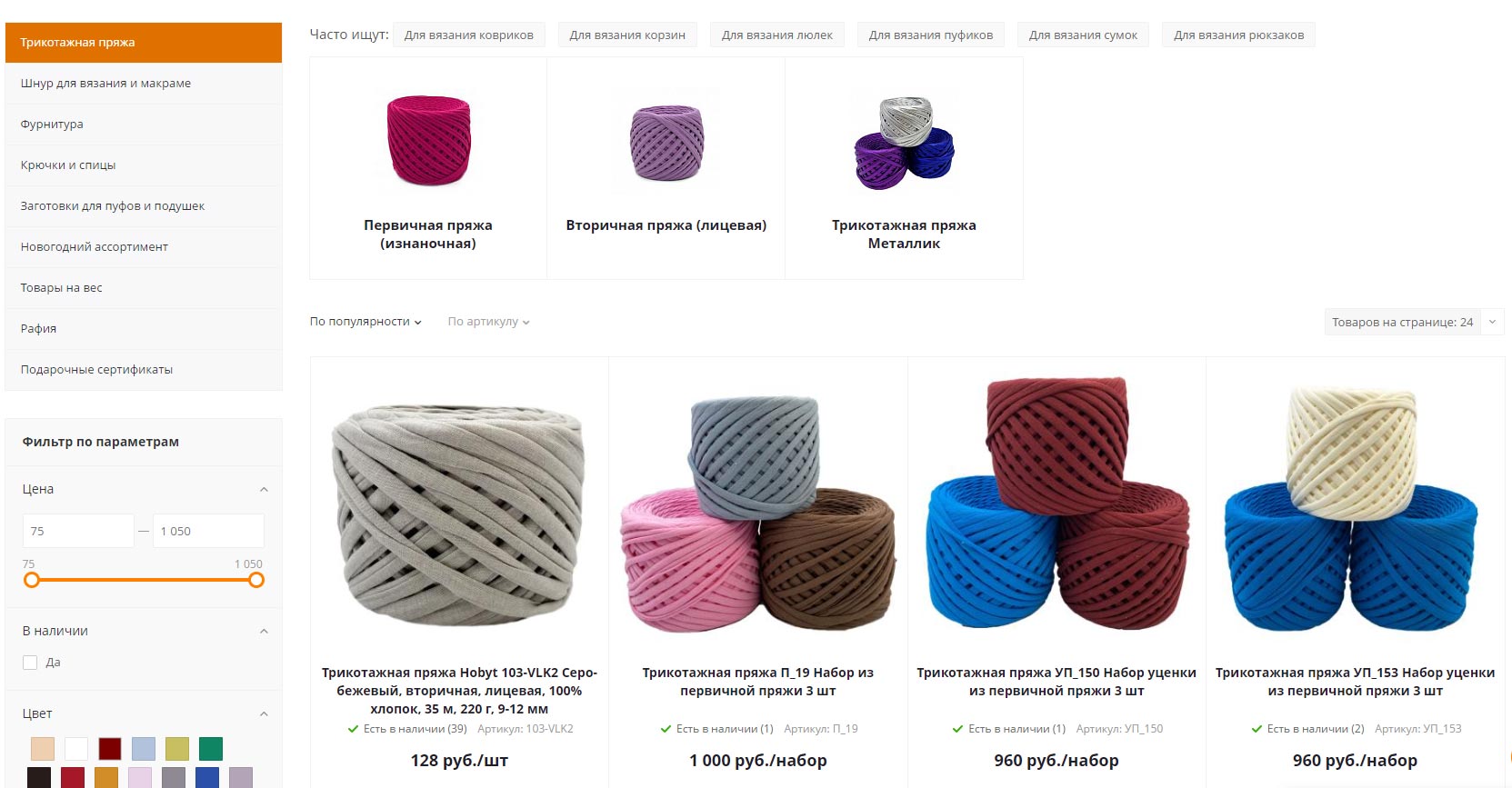
Нам бы хотелось в главном разделе «Трикотажная пряжа» увидеть в первую очередь товары из нужной нам под-категории (первичная трикотажная пряжа «Стандарт»), в наличии и от дешевых к дорогим. Как только мы установили модуль, переходим к созданию своей сортировки. Для этого, в административном интерфейсе следуем по пути: «Контент» - «Мерчендайзер: сортировка товаров» - «Список сортировок». Нажимаем кнопку «+ Новая сортировка».
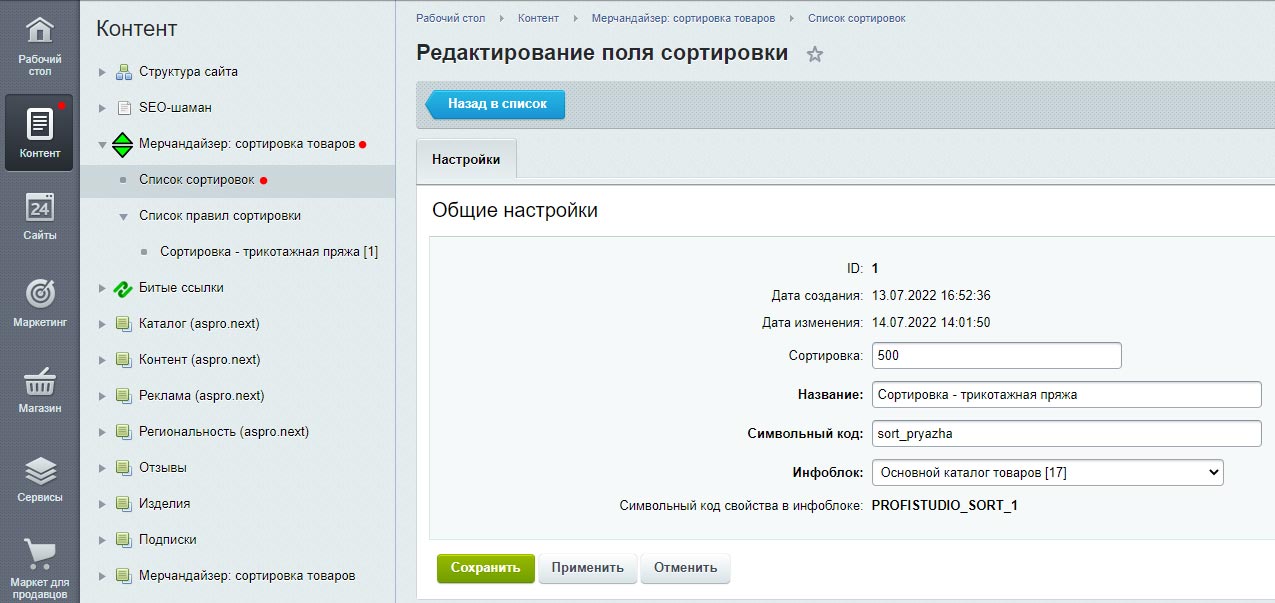
На странице создания сортировки, мы должны указать ее название, символьный код и выбрать инфоблок с нашим каталогом товаров и нажать кнопку «Сохранить» (см. рис).
Теперь нам необходимо создать правило для нашей сортировки. Для этого следуем по пути: «Контент» - «Мерчендайзер: сортировка товаров» - «Список правил сортировок» и выбираем пункт с только что созданной нами сортировкой. Нажимаем кнопку «+ Новое правило сортировки».
Правило для сортировки которую мы хотим - комбинированное (состоит из нескольких условий). Для комбинированных правил, модуль для каждого товара вычисляет уникальное значение сортировки, исходя из объявленных условий. Это значение как раз и используется для сортировки по нескольким свойствам (оно хранится в отдельном инфоблоке модуля). Т.к. значение зависит от изменяющихся свойств (у товара, например, может одновременно измениться цена и наличие в любой момент), необходимо поддерживать его актуальность. Для этого предусмотрена функция создания агентов для перерасчета значений сортировки.
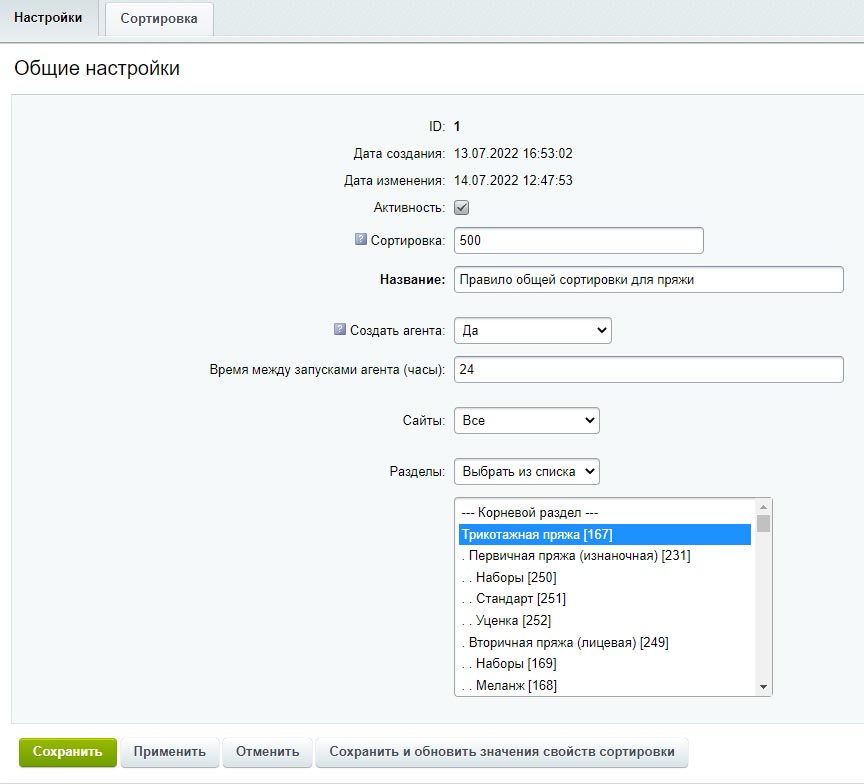
На странице настроек правила сортировки необходимо указать его название. В поле «Создать агента:» выбираем «Да». Выбираем нужный сайт из списка, а в качестве основного раздела - «Трикотажная пряжа». Нажимаем кнопку «Применить» (см. рис).
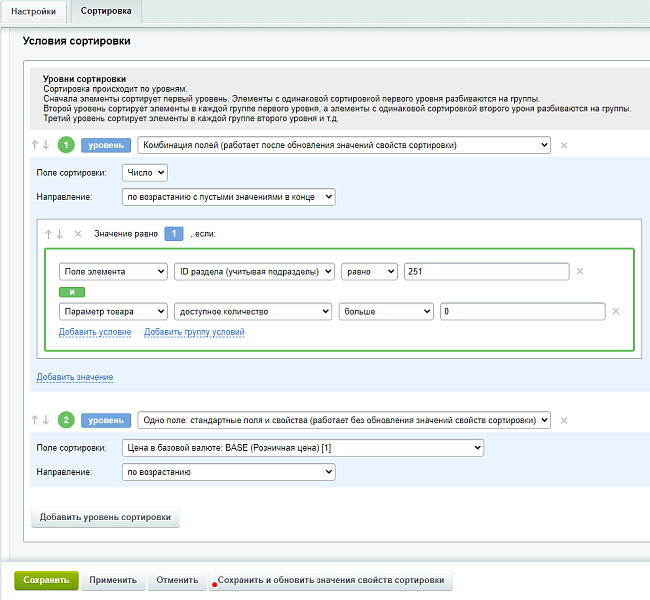
Не покидая страницу, переходим на вкладку «Сортировка», где зададим условия для нашего правила сортировки.Сортировка происходит по уровням. Сначала элементы сортирует первый уровень: элементы с одинаковой сортировкой первого уровня разбиваются на группы. Второй уровень сортирует элементы в каждой группе первого уровня: элементы с одинаковой сортировкой второго уровня разбиваются на группы и т.д.Добавим первый уровень сортировки с опцией «Комбинация полей». На этом уровне мы сортируем товары, присваивая каждому из них определенное значение сортировки, поэтому поле сортировки по-умолчанию является «число». Мы сразу можем определить порядок сортировки на этом уровне, исходя из значений, которые будут вычислены для каждого товара.
Нажимаем «Добавить значение» и задаем условия, используя логические операторы, чтобы определить: каким товарам нужно присвоить новое значение (см. рис.).
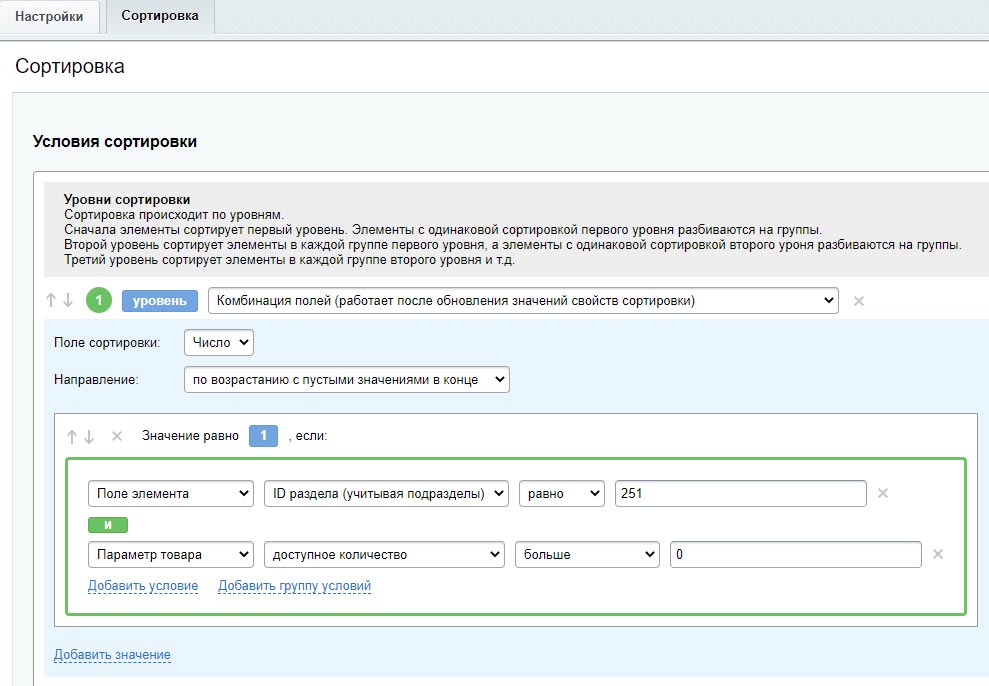
Согласно нашим пожеланиям, нам нужно отобрать в первую очередь товары из под-раздела с идентификатором 251 (укажем его в соответствующем поле) и доступным количеством больше нуля (в наличии). Так мы и сделали, используя логический оператор «И».
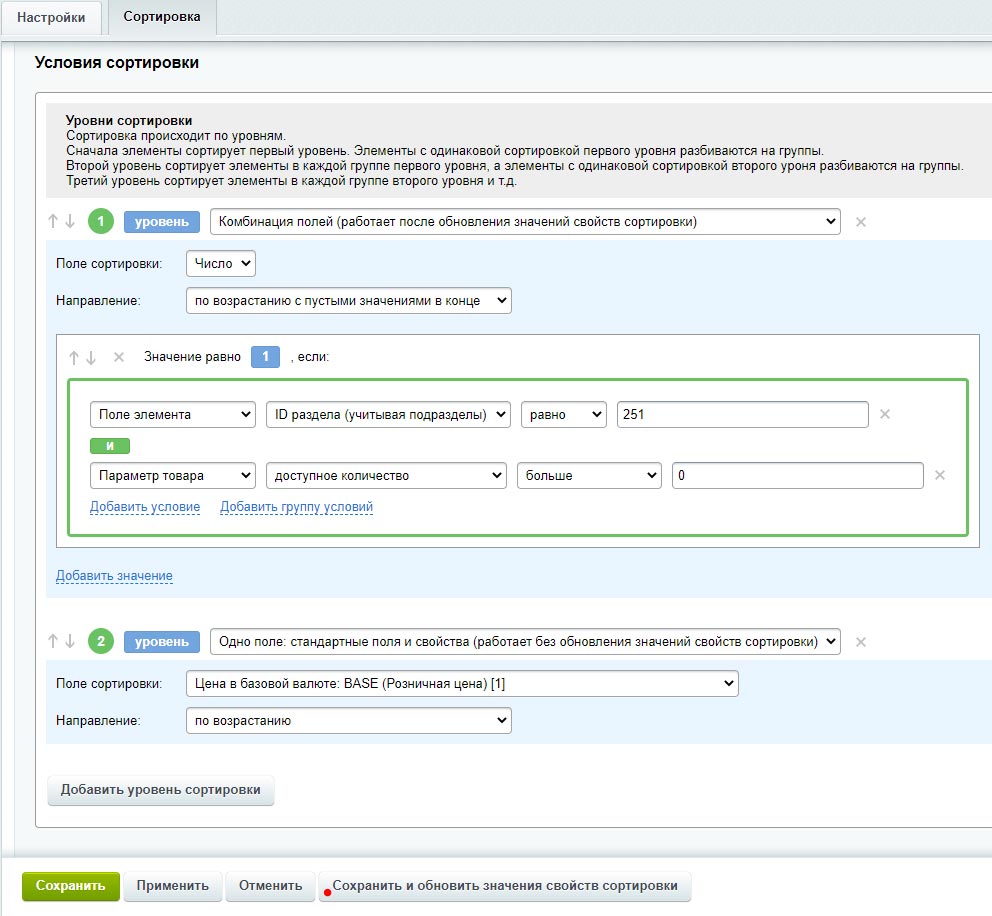
На первом уровне мы отобрали нужные товары, теперь наша задача отсортировать их по цене (от меньшей к большей) на втором уровне сортировки. Для второго уровня нам уже не нужны комбинации полей, поэтому выберем опцию второго уровня - «Одно поле: стандартные поля и свойства». Указываем поле цены, задаем направление и нажимаем кнопку «Сохранить и обновить значения свойств сортировки», чтобы был произведен расчет значений. Наша сортировка готова (см. рис). Осталось только добавить необходимый код в шаблон сайта.
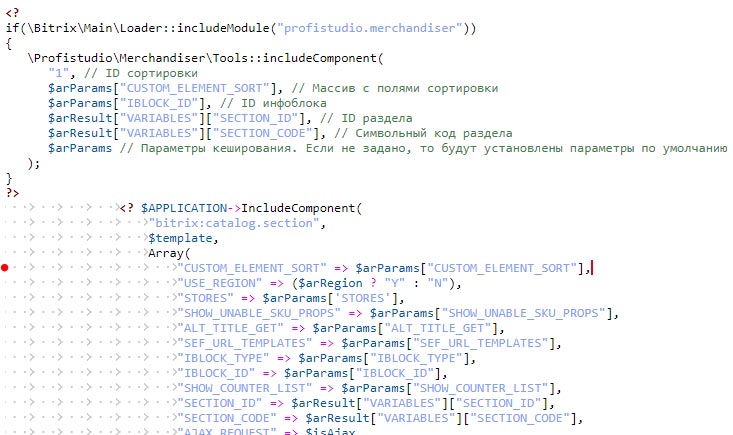
Для сортировки с помощью модуля, в параметры компонента (компоненты-наследники класса \Bitrix\Iblock\Component\ElementList) необходимо добавить параметр: "CUSTOM_ELEMENT_SORT" => $arParams["CUSTOM_ELEMENT_SORT"] (это массив с полями сортировки), а перед вызовом компонента сформировать этот массив с помощью метода \Profistudio\Merchandiser\Tools::includeComponent().
В нашем примере используется готовое решение для интернет-магазина - «Аспро: Next». Шаблон, где объявлен компонент «bitrix:catalog.section», в нашем случае находился по адресу: «/bitrix/templates/aspro_next/components/bitrix/catalog/main/page_blocks/list_elements.php».
Если на этом этапе возникнут трудности, обращайтесь за нашей технической поддержкой. Мы обязательно поможем.
Формирование массива выполняется следующим кодом:
В качестве ID сортировки нужно указать идентификатор созданной нами ранее сортировки (у нас это 1).
Код необходимо установить перед подключением компонента «bitrix:catalog.section», а в массив параметров компонента добавить "CUSTOM_ELEMENT_SORT" => $arParams["CUSTOM_ELEMENT_SORT"] (см. рис).
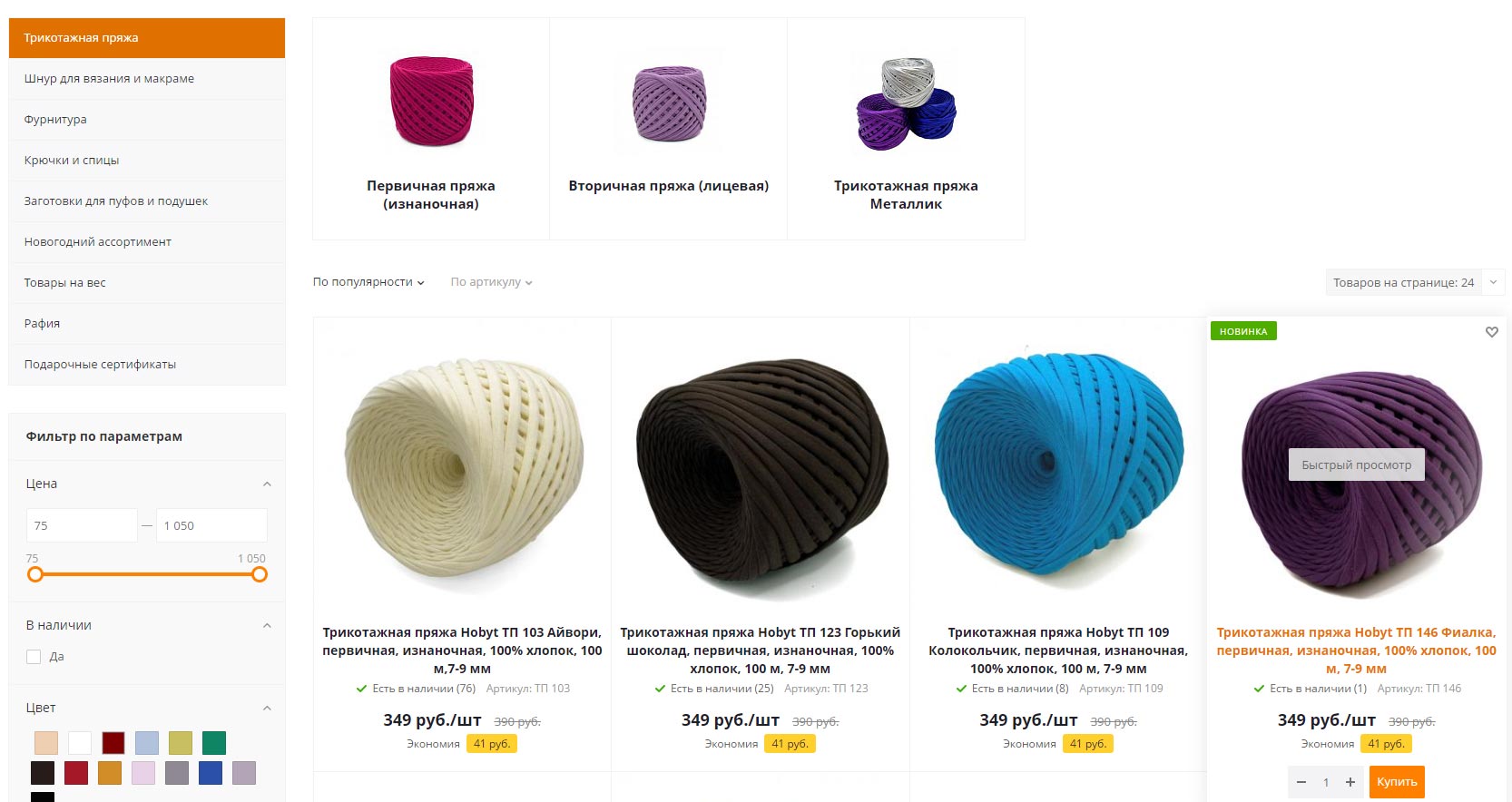
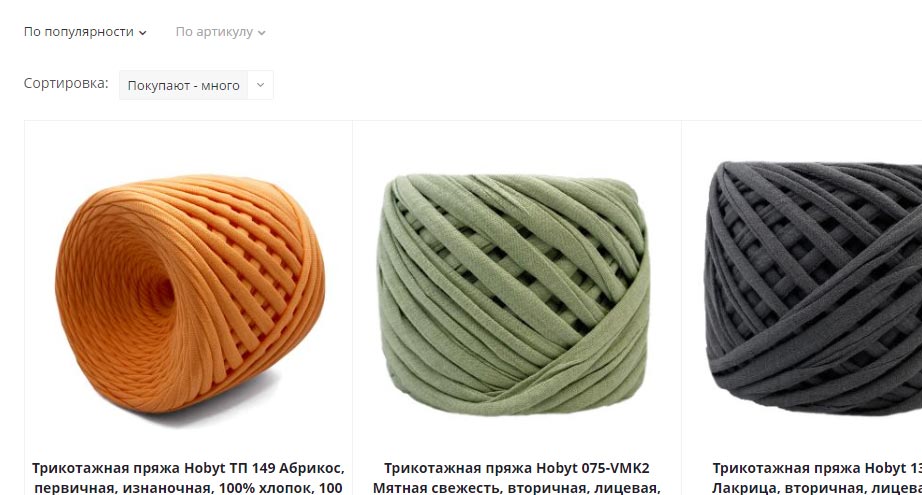
Сохраняем изменения и обновляем страницу с товарами нашей категории, для которой мы создавали свою сортировку. Теперь там отображаются товары, согласно ранее заявленным условиям вне зависимости от того какая сортировка используется по-умолчанию (см. рис).
Подключение модуля кодом сделано не просто так, а позволяет более гибко (с помощью разработчика) настраивать параметры в шаблоне в зависимости от необходимых условий. Например, собственную сортировку мы можем применять не по-умолчанию (вне зависимости какая уже сортировка используется), а только в случаях когда выбрана определенная сортировка из имеющихся (стандартных). То есть таким образом мы «кастомизируем» стандартную сортировку за счет собственной и можем точечно менять поведение алгоритма, например, при выбранной сортировке «По цене».
2. Создание новой сортировки с управляющими элементами.
Процесс аналогичен п.1, поэтому мы создадим более простые сортировки для того же раздела в каталоге, но уделим внимание параметрам компонента и управляющим элементам сортировок.
Создадим сразу 2 сортировки и назовем их «Покупают — много» и «Покупают — мало». Для каждой сортировки создаем по 1 правилу. У нас будет 1 уровень сортировки для правила, где полем будет являться «Количество продаж товара». В зависимости от того для какой сортировки мы создаем правило, укажем: направление сортировки, статус заказа и период подсчета. В нашем случае, для правила сортировки «Покупают — много» первый уровень будет выглядеть так (см. рис).
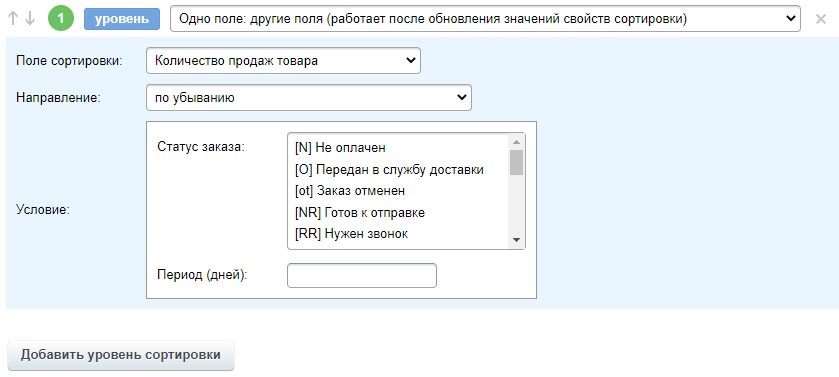
Не забываем добавить агентов в настройку правила, т.к. количество продаж товара величина изменчивая и необходимо будет обновлять значения сортировки.
Теперь нам следует заменить код, который мы устанавливали ранее до подключения компонента «bitrix:catalog.section» на этот:
Нам следует указать лишь «IBLOCK_ID» - идентификатор нашего инфоблока (в нашем случае, инфоблок каталога имеет id=17), а остальные настройки мы уже произведем в публичной части.
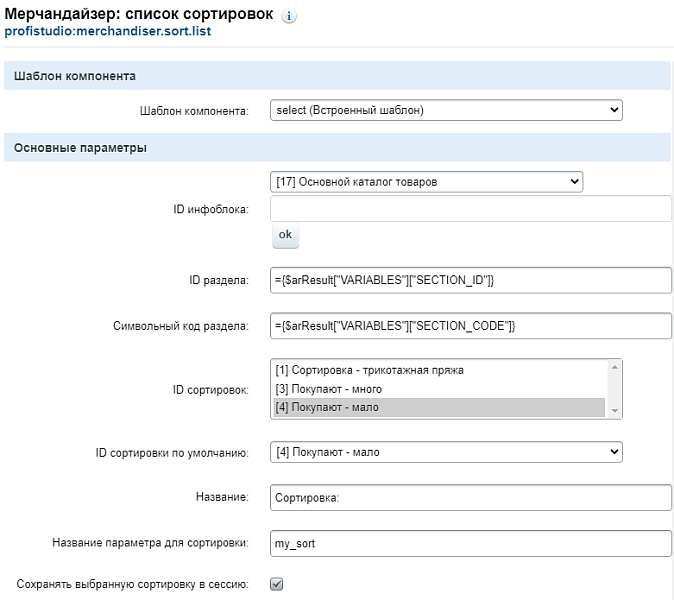
Сохраняем изменения и переходим в наш раздел каталога. В публичной части (в режиме «правки») мы увидим компонент «Мерчандайзер: список сортировок», параметры которого мы уже можем легко изменить (см. рис).
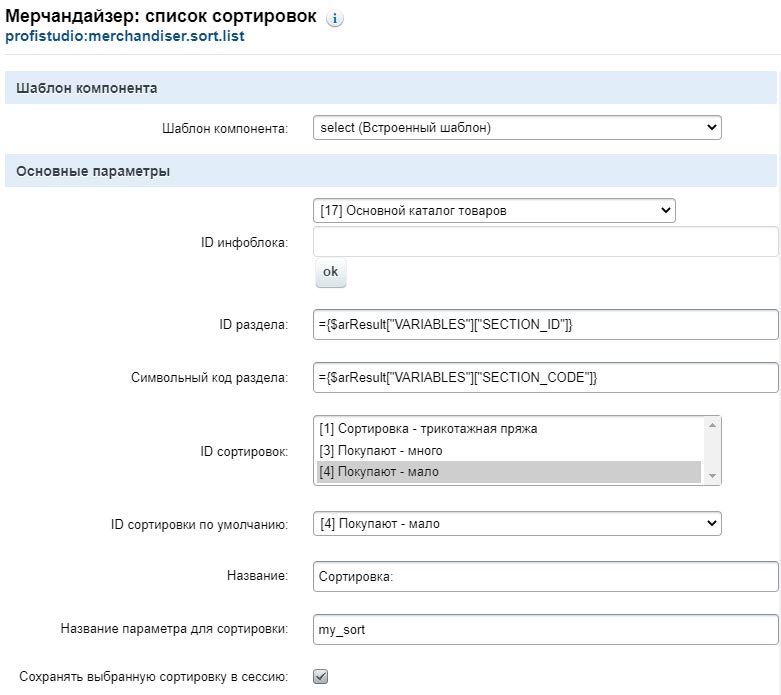
- Шаблон компонента — определяет как будут отображаться сортировки (в виде кнопок - «.default» или в виде списка - «select»).
- ID сортировок — в этом поле нам следует отметить 2 наши созданные сортировки, которые мы хотим отобразить.
- ID сортировки по умолчанию — выбираем одну из наших сортировок.
- Название — подпись к списку наших сортировок.
- Название параметра для сортировки — отображается в адресной строке, при выполнении сортировки.
- Сохранять выбранную сортировку в сессию — оставьте отмеченным, если хотите чтобы у пользователя сохранялась выбранная сортировка.
Кстати!
Если вы серьезно занимаетесь маркетингом и настроены на плодотворную работу по увеличению прибыли, то рекомендуем вам ознакомиться с нашими решениями для интернет-магазинов:
- Модуль для смены типа цен в корзине в зависимости от условий
- Модуль быстрых SEO-ссылок для каталога товаров
- Модуль автогенерации SEO-настроек (мета-теги, карта сайта и многое другое) для страниц умного фильтра
- Модуль точечной настройки SEO для страниц с параметрами (страницы умного фильтра, поиска и т.п.)
Для чего нужен модуль «Мерчандайзер: задачи сортировки продукции» и чем он отличается от штатной сортировки в Битрикс?
С какими редакциями и версиями 1С-Битрикс совместим продукт?
Какова стоимость модуля и как приобретается лицензия?
Как происходит установка и первоначальная настройка модуля?
Какая техподдержка предоставляется после покупки модуля?
Установка модуля из Маркетплейса
Перейдите в административной панели в раздел «Маркетплейс» → «Каталог решений». Найдите модуль «Мерчандайзер: задачи сортировки продукции» и нажмите «Установить». После завершения загрузки подтвердите установку в разделе «Установленные решения».
Настройка прав доступа к модулю
Откройте «Настройки» → «Настройки продукта» → «Модули» → «Мерчандайзер: задачи сортировки». Укажите группы пользователей (например, администраторы и контент-менеджеры), которым разрешено управлять правилами сортировки. Сохраните изменения.
Создание схемы сортировки
Перейдите в новый раздел «Мерчандайзер» в административной панели. Нажмите «Добавить схему», задайте название и выберите разделы каталога, бренды или свойства товаров, к которым будет применяться правило. Настройте условия по принципу «Если... то...», используя поля цены, остатка, количества покупок или пользовательские свойства.
Привязка схемы к инфоблоку каталога
В настройках схемы укажите инфоблок каталога товаров (например, «Каталог» или «Торговые предложения»). Если модуль поддерживает автоматическую подстановку, убедитесь, что флаг «Активна» включён. Сохраните схему — она начнёт применяться к выбранным разделам.
Проверка работы сортировки на сайте
Откройте публичную страницу каталога или раздела, к которому привязана схема. Убедитесь, что товары выводятся в заданном порядке: например, сначала акционные позиции или товары с большим остатком. Сравните результат с сортировкой по умолчанию (по дате или цене), чтобы убедиться в корректной работе модуля.
- v1.2.217.10.20251. В условиях сортировки добавлен функционал выбора элементов и разделов инфоблока в отдельном окне из списка
2. Улучшения в административной части
3. Небольшие доработки и исправления - v1.2.031.01.20251. В компоненте profistudio:merchandiser.sort.list добавлена настройка: Удалять GET-параметры из адресов ссылок сортировки
2. Улучшена производительность
3. Улучшена работа агентов
4. Небольшие доработки и исправления - v1.1.010.04.2023Улучшена производительность
- v1.0.108.02.2023Исправления для работы модуля на PHP 8.1
Нужна помощь с установкой?
Напишите нам — поможем установить и настроить модуль на вашем сайте.