Галерея медиатеки
Готовый шаблон «Галерея из медиабиблиотеки» для 1С-Битрикс. Установите модуль и добавьте красивую галерею на сайт. Попробуйте сейчас!
Нужна лицензия 1С-Битрикс?
Поможем купить новую лицензию или продлить действующую — «1С-Битрикс: Управление сайтом» и Битрикс24.
Технические данные
- Опубликовано:
- 02.03.2021
- Обновлено:
- 17.03.2025
- Версия:
- 1.0.4
- Установлено:
- 500 - 999 раз
- Подходящие редакции:
- «Старт», «Стандарт», «Малый бизнес», «Бизнес»
- Адаптивность:
- Нет
- Поддержка Композита:
- Нет
- Совместимо с Сайты24
- Нет
Онлайн-демонстрация
Хотите увидеть продукт в действии? Запросите демонстрацию — мы покажем всё вживую и ответим на вопросы.
Возможности медиатеки
Готовое решение «Галерея из медиабиблиотеки» для 1С-Битрикс предназначено для быстрой и удобной организации фотогалереи на сайте. Продукт решает задачу вывода изображений из системного раздела «Медиабиблиотека» без необходимости ручного кодирования и настройки сложных скриптов. После установки компонента пользователь получает полноценную галерею, где просмотр фотографий реализован через всплывающие окна Fancybox, что обеспечивает комфортный просмотр контента без перезагрузки страницы.
Основные возможности и технические характеристики
- Платформа: Решение работает на CMS 1С-Битрикс и совместимо со всеми популярными редакциями: «Старт», «Стандарт», «Малый бизнес», «Бизнес».
- Источник данных: Компонент берёт изображения напрямую из медиабиблиотеки 1С-Битрикс, что позволяет централизованно управлять файлами и исключает дублирование контента.
- Функционал: Вывод заданного количества изображений из выбранного раздела медиабиблиотеки; лёгкое добавление галереи на любую страницу сайта через визуальный редактор или программный код.
- Интерактивность: Просмотр увеличенных копий изображений осуществляется во всплывающем окне Fancybox с поддержкой навигации между снимками.
- Технические детали: Версия решения 1.0.4, последнее обновление — март 2025 года. Продукт не требует адаптивных шаблонов и не поддерживает композитный режим. Установлен от 500 до 999 раз, что подтверждает его стабильность и востребованность.
Что получает покупатель после установки
- Готовый компонент для интеграции в любой проект на 1С-Битрикс.
- Возможность вывести на страницу несколько изображений из медиабиблиотеки, которые автоматически формируются в галерею с предпросмотром.
- Поддержку технологии Fancybox для красивого и функционального просмотра фото.
- Простое управление: для изменения набора фотографий достаточно добавить или удалить файлы в соответствующем разделе медиабиблиотеки.
Для кого подходит решение
Продукт будет полезен для портфолио, каталогов продукции, новостных лент, сайтов мероприятий, интернет-магазинов и любых других проектов, где требуется быстро и без лишних затрат разместить визуальный контент. Решение ориентировано на владельцев бизнеса, веб-мастеров и разработчиков, работающих с 1С-Битрикс, которые ценят простоту внедрения и стабильную работу без сложных настроек.
Будет полезен при необходимости вывести на страницу некоторое количество фотографий, позволяя сделать это легко и просто, при этом получается полноценная фотогалерея.
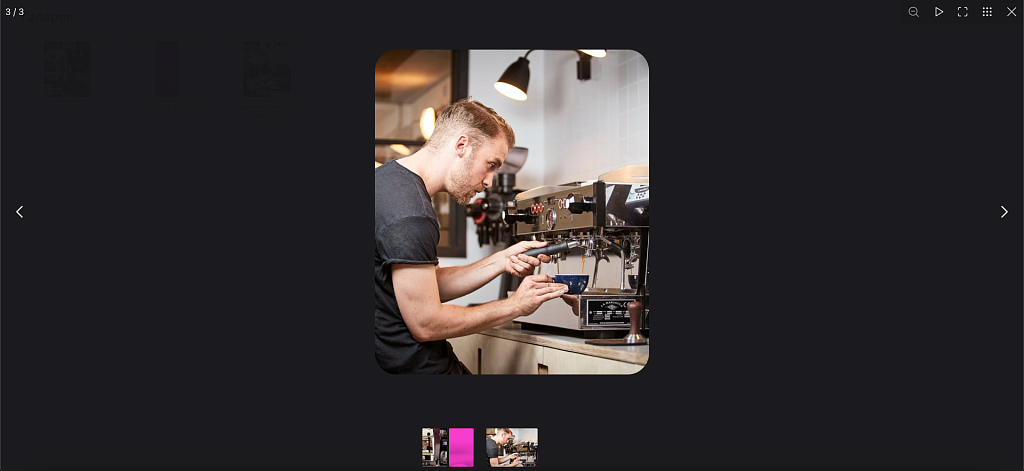
Просмотр изображений реализован при помощи всплывающих окон (Fancybox).
Для чего предназначен продукт «Галерея медиатеки»?
С какими версиями и редакциями 1С-Битрикс совместимо решение?
Какова стоимость и условия лицензирования продукта?
Как установить и настроить галерею на сайте?
Предусмотрена ли техническая поддержка после покупки?
Установка модуля из Маркетплейса
Войдите в административную панель сайта. Перейдите в раздел «Маркетплейс» → «Каталог решений». Найдите модуль «Галерея медиатеки» и нажмите «Установить». После завершения установки перейдите в раздел «Установленные решения», чтобы убедиться, что модуль активен.
Настройка параметров модуля
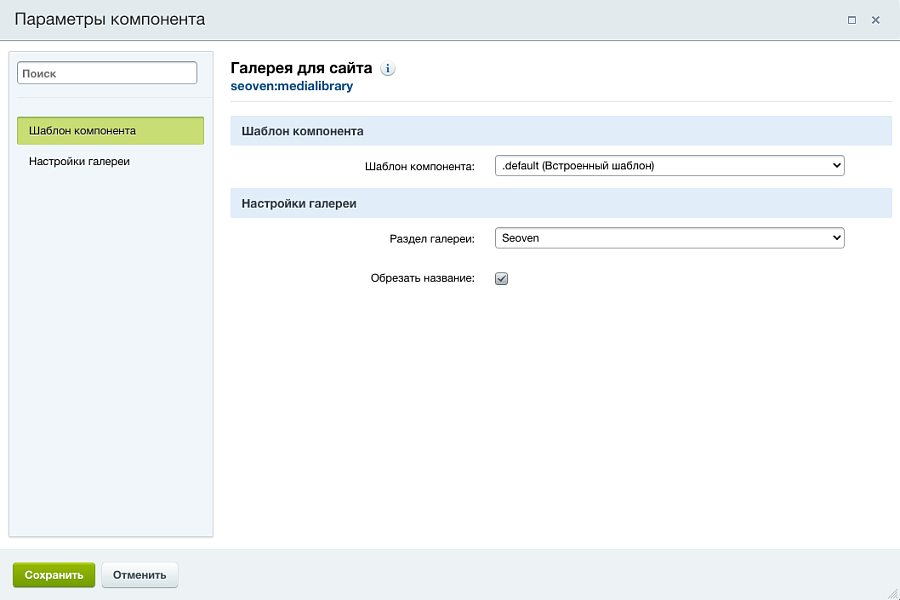
Перейдите в «Настройки» → «Настройки продукта» → «Настройки модулей» и выберите модуль «Галерея медиатеки». Укажите раздел медиабиблиотеки, из которого будут браться изображения, а также задайте количество выводимых фотографий. Сохраните изменения.
Добавление компонента на страницу
Откройте страницу, на которую хотите разместить галерею, в режиме визуального редактирования. Нажмите «Добавить компонент» и выберите в списке «Галерея медиатеки». В настройках компонента укажите тот же раздел медиабиблиотеки, что и в настройках модуля, при необходимости скорректируйте количество изображений.
Проверка работы галереи на сайте
Сохраните изменения на странице и откройте её в режиме публичного просмотра. Убедитесь, что изображения из медиабиблиотеки отображаются корректно. Кликните на любое фото — должно открыться всплывающее окно Fancybox с увеличенным изображением и возможностью навигации по снимкам.
- v1.0.417.03.2025- опция "Обрезать название" в настройках компонента
- v1.0.320.01.2025- исправление ошибок - изменение стилей
- v1.0.204.07.2024-исправление ошибок
- v1.0.120.01.2023исправление ошибок совместимости
Нужна помощь с установкой?
Напишите нам — поможем установить и настроить модуль на вашем сайте.