Уведомление о поступлении товаров: расширенные функции подписки
Подписка на товары с уведомлением о наличии: автоуведомление покупателей сразу после поступления товара на склад.
Нужна лицензия 1С-Битрикс?
Поможем купить новую лицензию или продлить действующую — «1С-Битрикс: Управление сайтом» и Битрикс24.
Дорого?
Напишите нам — бесплатно подберём похожее решение подешевле под вашу задачу.
Технические данные
- Опубликовано:
- 20.09.2023
- Обновлено:
- 25.10.2024
- Версия:
- 1.1.0
- Установлено:
- Менее 50 раз
- Подходящие редакции:
- «Стандарт», «Малый бизнес», «Бизнес», «Интернет-магазин + CRM»
- Адаптивность:
- Да
- Поддержка Композита:
- Да
- Совместимо с Сайты24
- Нет
Онлайн-демонстрация
Хотите увидеть продукт в действии? Запросите демонстрацию — мы покажем всё вживую и ответим на вопросы.
Расширенные возможности подписки
Расширение функционала подписки на товары для интернет-магазина на платформе 1С-Битрикс — это профессиональное решение, которое превращает стандартный инструмент оповещения в мощный механизм управления спросом и складскими запасами. Продукт предназначен для владельцев и администраторов магазинов, работающих с дефицитным или сезонным ассортиментом. В отличие от базовой подписки, модуль позволяет не только собрать заявки на отсутствующий товар, но и получить точные данные о том, сколько единиц конкретной позиции ожидают клиенты. Это дает возможность принимать обоснованные решения о закупках и минимизировать потерю продаж.
Как это работает и какие задачи решает?
После установки решения покупатель при клике на кнопку видит форму подписки, где может указать не только свой контакт, но и требуемое количество товара. Все данные аккумулируются в административной панели, где доступна фильтрация по числу подписчиков и суммарному ожидаемому количеству. Модуль автоматически запускает рассылку уведомлений (на агенте с заданным периодом проверки) при появлении товара на складе. Система отслеживает успешность отправки каждого письма, а администратор видит статистику по успешным и ошибочным уведомлениям. Это исключает ситуацию, когда клиент не получил оповещение из-за технического сбоя, а магазин потерял продажу.
Ключевые возможности модуля для бизнеса
- Приоритизация закупок: Вы точно видите, какие товары нужно заказывать у поставщиков в первую очередь, опираясь на количество ожидающих клиентов и запрошенный объем.
- Гибкая работа с уведомлениями: Возможна как полностью автоматическая рассылка, так и ручная отправка выбранным подписчикам с отслеживанием статуса доставки.
- Управление данными: Настройка хранения и автоматической чистки подписок (успешных и с ошибками) предотвращает разрастание базы неактуальных заявок.
- Кастомизация интерфейса: CSS-стилизация модального окна и возможность подключения капчи защищают от ботов. Вывод кнопок подписки доступен как на детальной странице товара, так и в списке раздела.
- Гибкий почтовый шаблон: Используются переменные для построения произвольного письма на основе стандартных шаблонов Битрикса.
Совместимость и установка
Решение совместимо с редакциями 1С-Битрикс: Стандарт, Малый бизнес, Бизнес и Интернет-магазин + CRM. Поддерживает адаптивную верстку и работу Композита. Форма подписки интегрируется в шаблон сайта с помощью размещения специального кода. Инструкция по установке прилагается к модулю. Версия 1.1.0 (обновлена 25.10.2024) оптимизирована для текущих сборок платформы.
Кому подойдет это решение?
Продукт незаменим для интернет-магазинов с высоким процентом позиций, которые периодически уходят в ноль: электроника, строительные материалы, товары для дома, автозапчасти, брендовая одежда ограниченных коллекций. Он особенно полезен для сегмента B2B, где важно бронирование партий товара, и для ниш с длительным циклом поставки. Установка модуля превращает страницу «нет в наличии» из точки потери клиента в инструмент сбора точных данных для закупок.
Модуль расширяет возможности подписки на товары, которых нет в наличии. В частности, покупатель может указать требуемое количество отсутствующего товара. Администратор магазина сможет анализировать, какие из отсутствующих товаров следует закупить в первую очередь и в каком объеме, а также отслеживать успешность отправки уведомлений клиентам о наличии.
Функциональные характеристики
Автоматическая рассылка уведомлений подписчикам товаров (которые стали доступны) на агенте (с заданным периодом времени проверки).
Настройка хранения и чистки подписок (успешных и с ошибками).
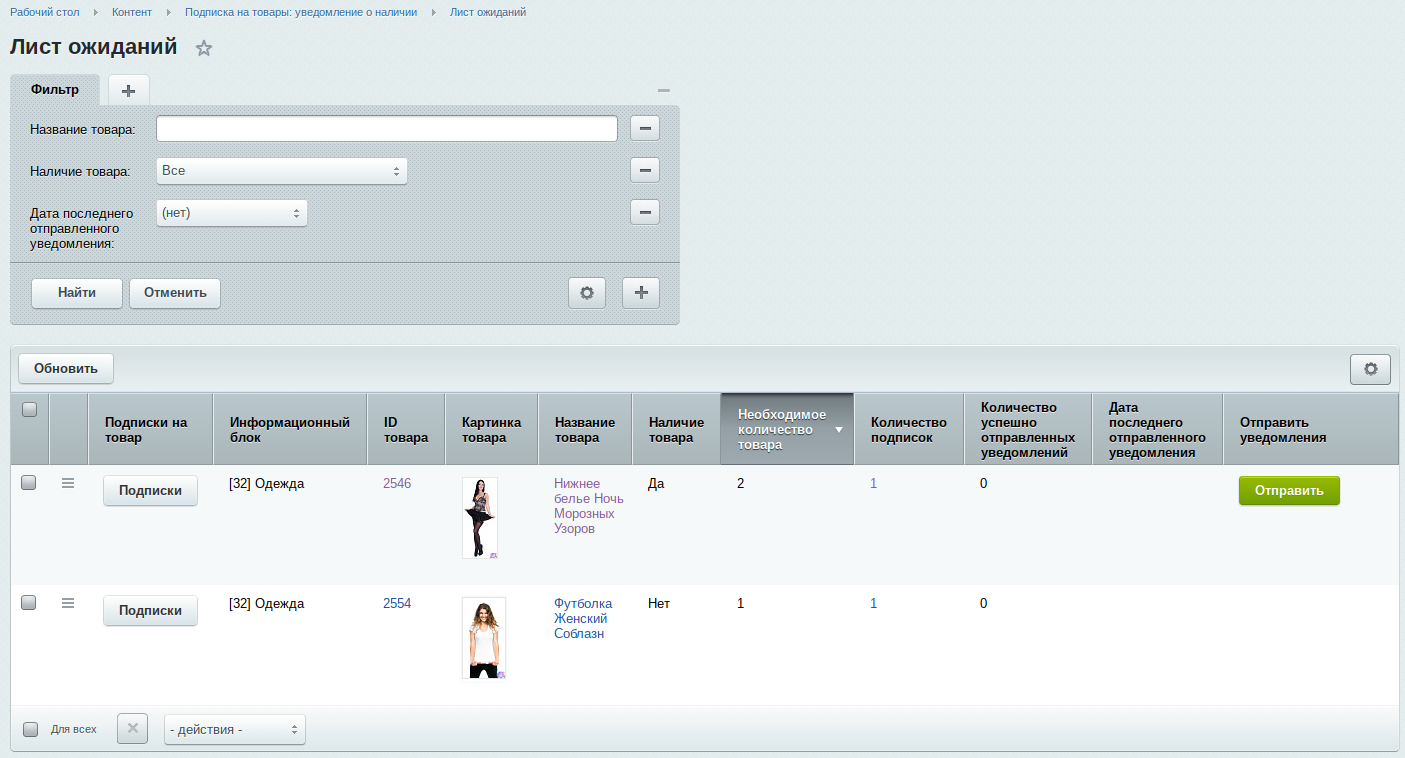
Фильтрация списка товаров по количеству подписавшихся и суммарно-ожидаемому количеству товара среди покупателей.
Возможность ручной отправки выбранных уведомлений и отслеживание статуса доставки
CSS-кастомизация модального окна с формой подписки для клиента, использование капчи.
Произвольный почтовый шаблон (на основе стандартных) для уведомлений с использованием переменных
Вывод кнопок вызова модального окна с формой подписка на детальной странице товара и списка товаров раздела
Инструкция
Форма подписки устанавливается размещением специального кода в шаблонах сайта. Шаблоны индивидуальны и поэтому у неопытных пользователей с размещением могут возникнуть трудности. Если вам нужна помощь, обратитесь в нашу техническую поддержку.
- Необходимо разместить код главного компонента модуля — формы подписки. Его следует размещать в файле шаблона сайта перед закрывающим тегом </body>.
Код содержит текстовые параметры, которые вы можете менять на свое усмотрение (например, заголовок формы, имена полей и названия кнопок).
Если на сайте не подключен jQuery, то заменяем строку:
Чтобы проверить статус jQuery достаточно на нужно странице сайта открыть консоль браузера (F12, вкладка «Консоль/Console») вставить следующий код и нажать ВВОД:
Если не нужна проверка капчи, то заменяем строку: - Далее необходимо разместить кнопки вызова формы подписки.
Разберем несколько случаев размещения кода на разных шаблонах: стандартное решение интернет-магазина от Битрикс и «Аспро: Максимум».
Подключение кнопок на стандартном интернет-магазине Битрикс- Подключение кнопки подписки на детальной странице товара производится в пользовательском (не системном) шаблоне компонента «bitrix:catalog.element». В файле «template.php» шаблона компонента в выбранном месте добавляем код кнопки:
- Подключение кнопки подписки на детальной странице товара производится в пользовательском (не системном) шаблоне компонента «bitrix:catalog.element». В файле «template.php» шаблона компонента в выбранном месте добавляем код кнопки:
- Подключение кнопки подписки на странице списка товаров раздела производится в пользовательском (не системном) шаблоне компонента «bitrix:catalog.item». В файле «card/template.php» шаблона компонента в выбранном месте добавляем код кнопки:
Подключение кнопок в шаблоне решения «Аспро: Максимум»
- Подключение кнопки подписки на детальной странице товара производится в пользовательском (не системном) шаблоне компонента «bitrix:catalog.element». В файле «template.php» шаблона компонента в выбранном месте добавляем код кнопки:
В файле «script.js» шаблона компонента добавляем код:
- Подключение кнопки подписки на странице списка товаров раздела производится в пользовательском (не системном) шаблоне (например: «catalog_block») компонента «bitrix:catalog.section». В файле «template.php» шаблона компонента внутри цикла «foreach($arResult["ITEMS"] as $arItem){}» в выбранном месте добавляем код кнопки:
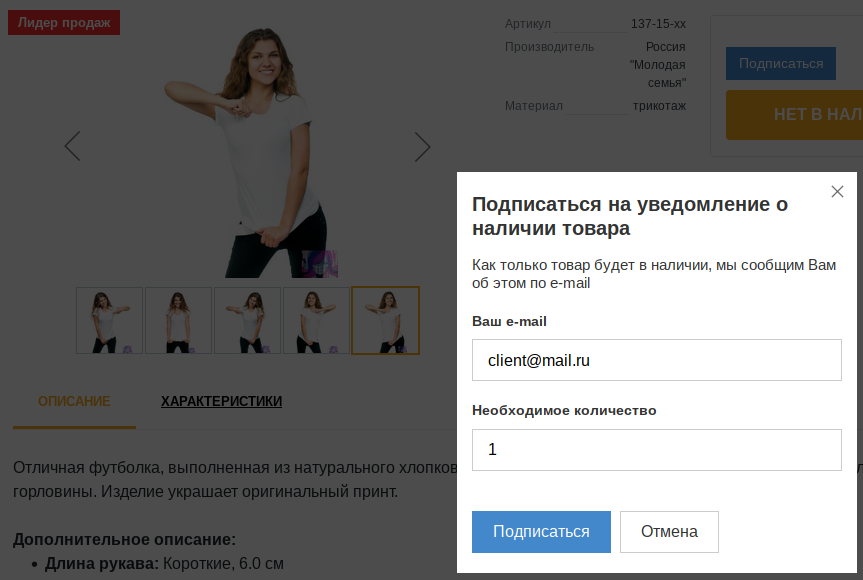
При успешном размещении кода кнопок вызова формы подписки, вы должны увидеть сами кнопки, а клик по ним должен вызывать модальное окно с формой
Проблемы и решения
Если по каким-то причинам не отображаются кнопки или не происходит вызов формы, выполните следующие шаги:
- Убедитесь что в настройка модуля (начало инструкции) вы включили форму подписки
- Убедитесь, что не возникает конфликт правил CSS между кнопками / модальным окном с формой и шаблоном вашего сайта
- Обратитесь в нашу техническую поддержку, указав адрес страницы на которой вы пытаетесь разместить кнопки вызова формы.
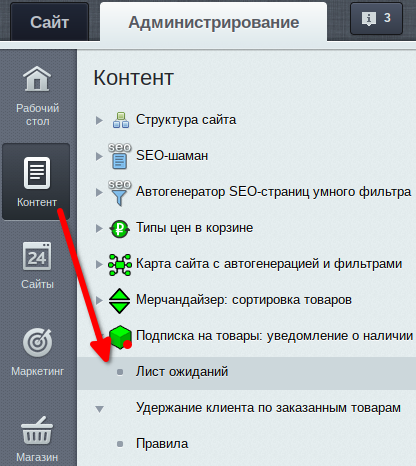
Список подписок доступен в разделе «Администрирование — Контент — Подписка на товары: уведомление о наличии — Лист ожиданий».
Для каждой подписки доступен список пользователей, которые образуют эту подписку.
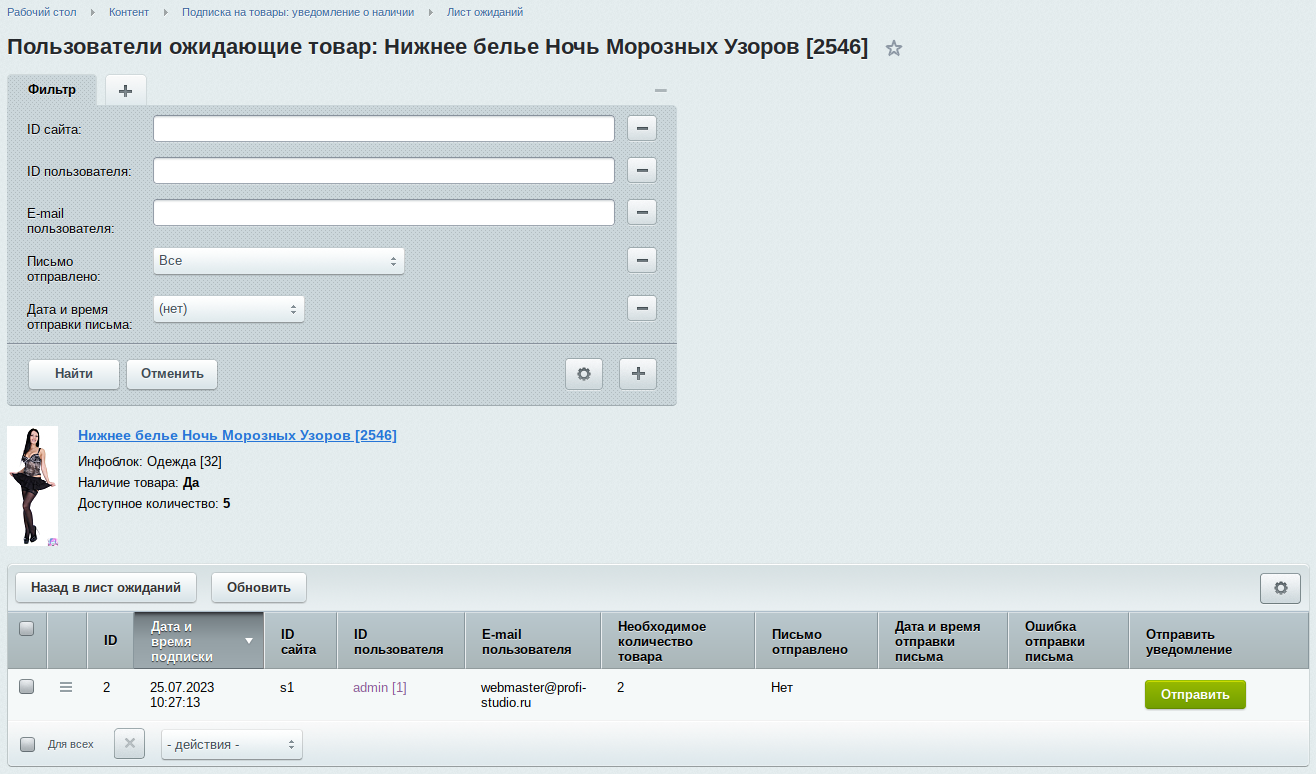
Данные в таблицах можно фильтровать по собственному усмотрению. Кроме того, для ещё не отправленных уведомлений (когда установленный период активации агента ещё не наступил или попытка закончилась неудачно) доступна кнопка «Отправить». Клик по которой отправит уведомления всем подписчикам или отдельно выбранным (из таблицы пользователей).
Почтовый шаблон, который используется для отправки уведомлений о доступности товара к покупке находится в стандартном разделе Битрикс (Администрирование — Настройки — Настройки продукта — Почтовые и СМС события — Почтовые шаблоны) с типом «[PROFISTUDIO_FOLLOWSTOCK_PRODUCT_SUBSCRIBE] Уведомление о наличии товара»
Под редактором почтового шаблона находится список доступных полей для использования в шаблоне. Этот список будет расширяться по мере необходимости в обновлениях модуля.
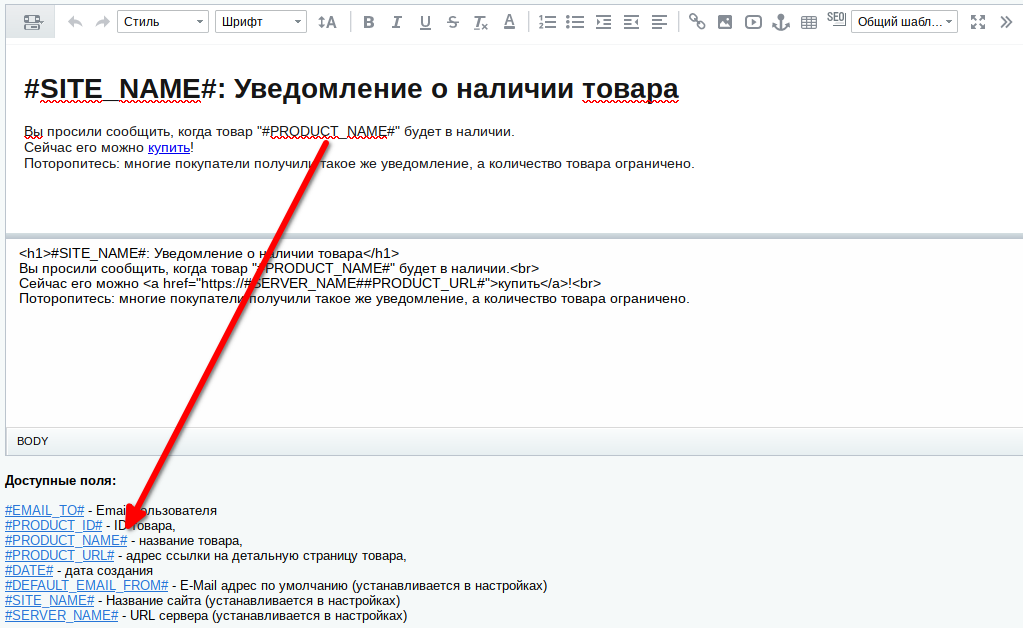
Если вам требуется помощь в настройке модуля или подготовке индивидуального почтового шаблона, обращайтесь в нашу техническую поддержку.


Для чего предназначен модуль «Уведомление о поступлении товаров: расширенные функции подписки» и чем он отличается от стандартной подписки в 1С-Битрикс?
С какими редакциями и версиями 1С-Битрикс совместим данный продукт?
Какова стоимость модуля и как происходит лицензирование?
Как происходит установка и настройка модуля, нужны ли навыки программирования?
Какая техническая поддержка предоставляется после покупки модуля?
Установка модуля из Маркетплейса
Перейдите в административную панель сайта: «Маркетплейс» → «Каталог решений». Найдите модуль «Уведомление о поступлении товаров: расширенные функции подписки» и нажмите «Установить». После завершения установки перейдите в раздел «Маркетплейс» → «Установленные решения» и активируйте модуль.
Настройка параметров модуля
Откройте страницу настроек модуля: «Настройки» → «Настройки продукта» → «Настройки модулей». Выберите установленный модуль в списке. Укажите период проверки наличия товаров (агент) в минутах или часах, а также настройте шаблон письма для уведомления покупателей о поступлении.
Привязка к инфоблоку каталога
Перейдите в «Настройки» → «Настройки продукта» → «Типы инфоблоков». Выберите инфоблок товаров вашего интернет-магазина и убедитесь, что модуль активирован для него. При необходимости включите поддержку подписки в свойствах инфоблока (например, добавьте пользовательское свойство для количества).
Проверка формы подписки на сайте
Откройте страницу товара, который отсутствует на складе, на публичной части сайта. Убедитесь, что кнопка «Уведомить о поступлении» отображается, и при клике появляется форма с полями для контакта и указания требуемого количества товара. Отправьте тестовую заявку.
Проверка данных в административной панели
Перейдите в раздел модуля в административной панели (обычно «Уведомления о поступлении» или аналогичный). Убедитесь, что тестовая заявка отображается в списке, видны контактные данные и указанное количество. Проверьте работу фильтрации по числу подписчиков и суммарному количеству.
Тестирование автоматической рассылки
Добавьте тестовый товар на склад (обновите остаток). Дождитесь срабатывания агента согласно заданному периоду проверки. Проверьте, что покупатель получил письмо-уведомление, а в статистике модуля отобразился статус «Успешно отправлено» без ошибок.
- v1.1.025.10.2024Доработки отправки почты
Доработки компонентов
Улучшения
Нужна помощь с установкой?
Напишите нам — поможем установить и настроить модуль на вашем сайте.