Анализ кликов сайта
Аналитика кликов сайта для «1С-Битрикс»: собирает данные по каждой кнопке и ссылке.
Нужна лицензия 1С-Битрикс?
Поможем купить новую лицензию или продлить действующую — «1С-Битрикс: Управление сайтом» и Битрикс24.
Дорого?
Напишите нам — бесплатно подберём похожее решение подешевле под вашу задачу.
Технические данные
- Опубликовано:
- 01.10.2024
- Обновлено:
- 07.10.2024
- Версия:
- 1.0.1
- Установлено:
- Менее 50 раз
- Подходящие редакции:
- «Первый сайт», «Старт», «Стандарт», «Малый бизнес», «Бизнес», «Корпоративный портал», «Энтерпрайз», «Интернет-магазин + CRM»
- Адаптивность:
- Нет
- Поддержка Композита:
- Нет
- Совместимо с Сайты24
- Да
Онлайн-демонстрация
Хотите увидеть продукт в действии? Запросите демонстрацию — мы покажем всё вживую и ответим на вопросы.
Что умеет модуль анализа кликов
Готовое решение «Аналитика кликов сайта» для 1С-Битрикс представляет собой инструмент поведенческого анализа, который визуализирует взаимодействие пользователей с элементами страниц. Продукт решает ключевую задачу веб-аналитики — выявляет, на какие именно объекты (ссылки, кнопки, изображения, текстовые блоки) посетители кликают чаще всего, а какие элементы ошибочно воспринимаются как интерактивные. Решение работает на платформе 1С-Битрикс (редакции от «Первого сайта» до «Энтерпрайз») и совместимо с продуктами Битрикс24, а также с сервисом «Сайты24».
Функциональные возможности и получаемые данные
После установки модуля вы получаете доступ к тепловой карте кликов, построенной на библиотеке heatmapjs, и детализированным графикам посещаемости. Система собирает статистику только в публичной части портала и предоставляет:
- Карту кликов с цветовой индикацией — зоны с высокой частотой нажатий подсвечиваются интенсивным цветом (красный/оранжевый), а низкоактивные — холодными оттенками (синий/зеленый). Это позволяет мгновенно оценить, какие элементы дизайна привлекают внимание, а какие игнорируются.
- Данные о количестве переходов на каждую страницу сайта за выбранный период времени.
- Информацию о времени, проведенном пользователями на конкретных страницах.
- Фильтрацию по периодам — вы можете анализировать статистику за день, неделю, месяц или произвольный интервал.
Для кого и зачем это нужно
Продукт ориентирован на владельцев интернет-магазинов, менеджеров по продукту, UX-дизайнеров и маркетологов, которые работают над повышением конверсии. Решение особенно полезно для:
- Оптимизации юзабилити — выявляет неработающие ссылки и элементы, которые посетители ошибочно воспринимают как кнопки.
- Тестирования гипотез — позволяет сравнить эффективность разных вариантов расположения кнопок «Купить» или форм подписки.
- Анализа поведения — помогает понять, прокручивают ли пользователи страницу до конца или «застревают» на определенных блоках.
Тепловая карта строится на основе реальных действий посетителей, что исключает субъективность обычных A/B-тестов и дает объективную картину вовлеченности. Решение подходит для любых тематик бизнеса — от корпоративных порталов до интернет-магазинов, где важно понимать, какие именно элементы интерфейса работают, а какие требуют доработки.
Предпосылки создания
Карта кликов помогает оценивать:
- юзабилити сайта;
- выявлять наиболее кликабельные элементы;
- определять, какие элементы дизайна кажутся посетителям сайта ссылкой, но таковой не являются.
Функциональные возможности
Модуль «Аналитика кликов сайта» позволяет получить следующую информацию:
- о кликах пользователей сайта (как для лицензий Битрикс Управление Сайтов, так и для лицензий Битрикс24) на любых страницах за определенный период времени;
- о количестве переходов на страницы сайта;
- о времени, проведенном пользователями на страницах сайта.
На основании полученных данных строится тепловая карта кликов и графики о посещении страниц портала.
Тепловая карта кликов
Общие сведения
Реализованы следующие возможности с использованием библиотеки heatmapjs для построения тепловой карты кликов:
- для сайта с лицензией Битрикс Управление Сайтом - по данным всех пользователей сайта;
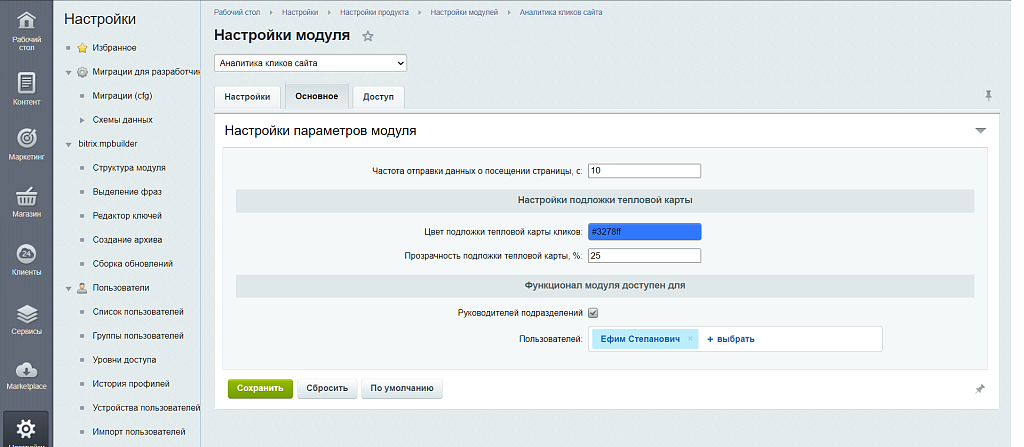
- для сайта с лицензией Битрикс24 - по данным выбранных пользователей. Реализована логика просмотра тепловой карты для руководителей подразделений: данные сотрудники могут видеть тепловую карту кликов, построенную по данным сотрудников, подчиненных им и находящихся в их подразделении, а также руководителей нижестоящих подразделений.
Для сайтов с лицензией Битрикс Управление Сайтом необходимо выполнить следующие действия:
1. нажать на кнопку «Аналитика», как показано на рисунке ниже, на необходимой странице сайта.
Рис. 1 - Кнопка «Аналитика»
В результате данных действий будет открыто диалоговое окно «Настройки фильтра», как показано на рисунке ниже;
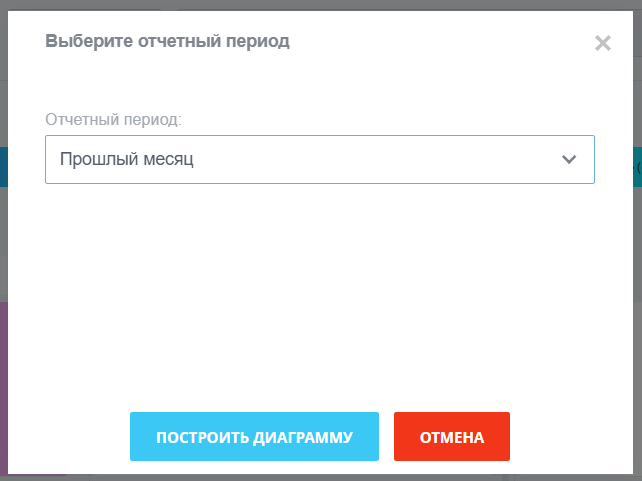
Рис. 2 - Диалоговое окно «Настройки фильтра»
2. выбрать отчетный период показа тепловой карты кликов, как показано на рисунке ниже. Доступны следующие периоды:
a. «Этот месяц» - по данным полученным в текущем месяце (значение по умолчанию);
b. «Прошлый месяц» - по данным полученным в прошлом месяце;
с. «Эта неделя» - по данным полученным за текущую неделю;
d. «Прошлая неделя» - по данным полученным за прошлую неделю;
e. «За последние» - по данным полученным за последние 7 дней;
f. «Позже» - по данным полученным позже указанной даты. При выборе данного значения под списочным полем будет отображено поле для ввода даты. При попытке ввода будет отображен календарь для выбора даты;
g. «Раньше» - по данным полученным ранее указанной даты. При выборе данного значения под списочным полем будет отображено поле для ввода даты. При попытке ввода будет отображен календарь для выбора даты;
h. «Интервал» - по данным полученным в интервал между выбранными датами. При выборе данного значения под списочным полем будут отображены поля для ввода даты. При попытке ввода будет отображен календарь для выбора даты;
i. «За все время» - по данным полученным за все время ведения статистики.
3. нажать на кнопку «Построить».
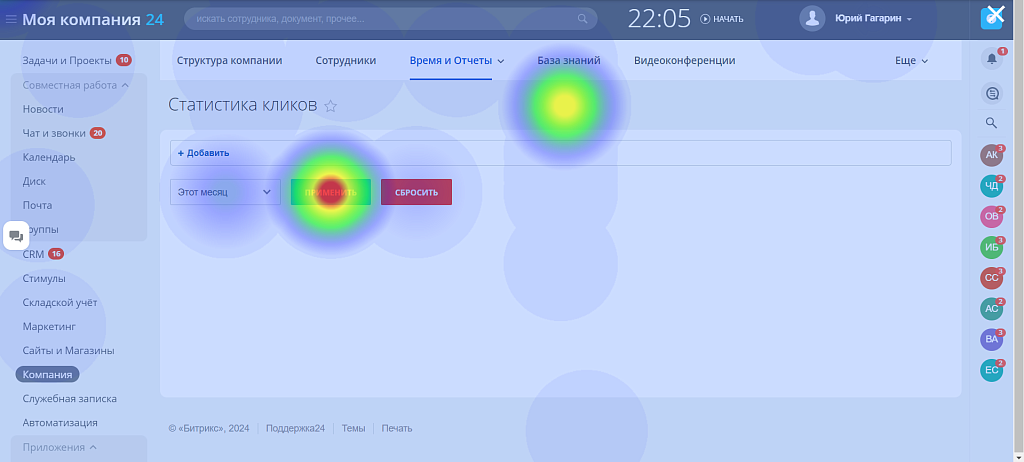
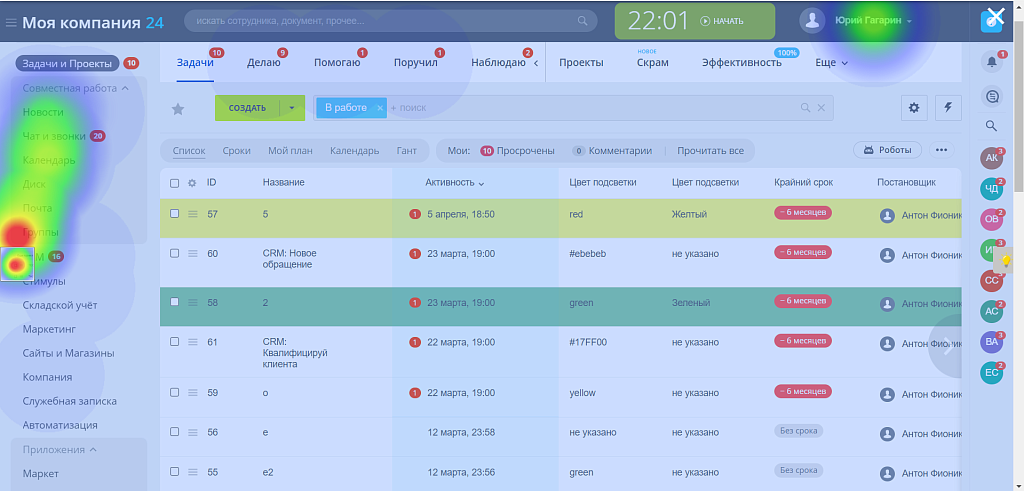
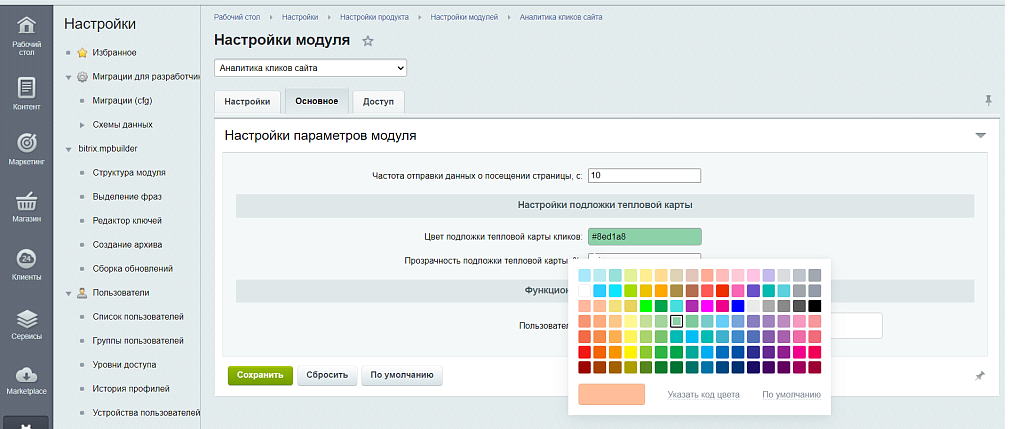
В результате данных действий будет закрыто диалоговое окно «Настройка фильтра» и отображена тепловая карта кликов с учетом параметров фильтрации. Цвет подложки тепловой карты кликов, а также его прозрачность настраиваются в настройках модуля. Пример отображения тепловой карты кликов на одной из страниц сайта представлен на рисунке ниже.
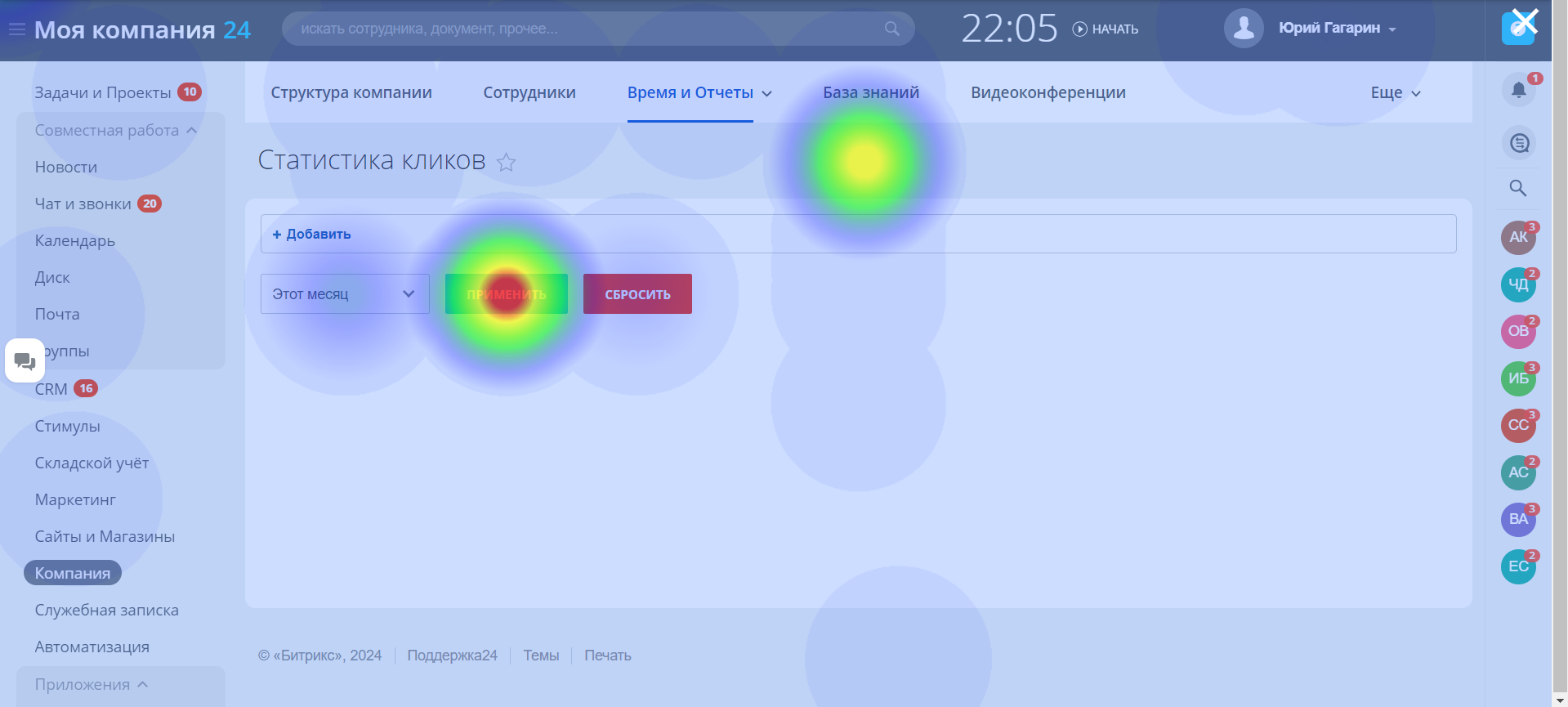
Рис. 3 - Пример отображения тепловой карты кликов на одной из страниц сайта
Для сайтов с лицензией Битрикс24 необходимо выполнить следующие действия:
1. нажать на кнопку со своими именем и фамилии на необходимой странице сайта. В результате данных действий будет отображено меню пользователя, как показано на рисунке ниже;
 Рис. 4 - Пример отображения кнопки «Аналитика» в меню пользователя
2. нажать на кнопку «Аналитика». В результате данных действий будет открыто диалоговое окно «Настройки показа», как показано на рисунке ниже;
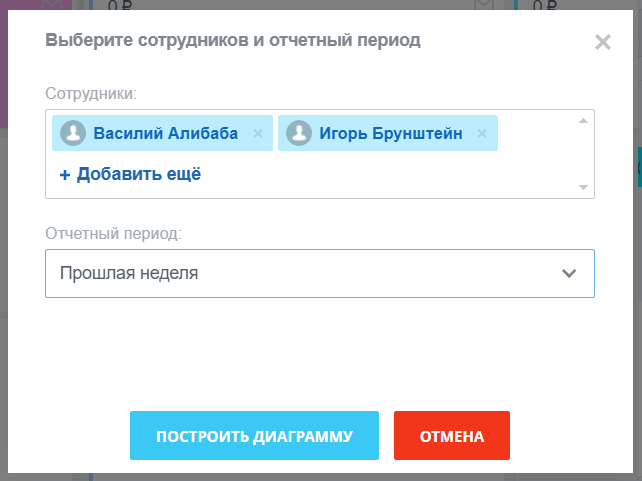
Рис. 5 - Диалоговое окно «Настройки показа»
3. выбрать пользователей (на основе статистики кликов выбранных пользователей будет построена карта кликов), временной промежуток и нажать на кнопку «Построить». В результате данных действий будет закрыто диалоговое окно «Настройка фильтра» и отображена тепловая карта кликов с учетом параметров фильтрации, как показано на рисунке 3.
Для выхода из показа тепловой карты кликов необходимо кликнуть в любом месте страницы в браузере.
Статистика посещения страниц сайта
Статистику посещения страниц сайта можно использовать для проектирования новых страниц сайта и изучения пользовательских паттернов.
В зависимости от лицензии сайта доступен просмотр графиков с использованием библиотеки AmCharts о посещениях страниц сайта на следующих страницах:
- для Битрикс Управление Сайта - в административной части портала по пути Сервисы -> Аналитика кликов сайта -> Статистика посещения страниц;
- для Битрикс24 - в публичной части сайта в разделе Компания. Для перехода на страницу статистики необходимо перейти по пути Компания -> Время и отчеты -> Статистика кликов.
- «Этот месяц» - по данным полученным в текущем месяце (значение по умолчанию);
- «Прошлый месяц» - по данным полученным в прошлом месяце;
- «Эта неделя» - по данным полученным за текущую неделю;
- «Прошлая неделя» - по данным полученным за прошлую неделю;
- «За последние» - по данным полученным за последние 7 дней;
- «Позже» - по данным полученным позже указанной даты. При выборе данного значения под списочным полем будет отображено поле для ввода даты. При попытке ввода будет отображен календарь для выбора даты;
- «Раньше» - по данным полученным ранее указанной даты. При выборе данного значения под списочным полем будет отображено поле для ввода даты. При попытке ввода будет отображен календарь для выбора даты;
- «Интервал» - по данным полученным в интервал между выбранными датами. При выборе данного значения под списочным полем будут отображены поля для ввода даты. При попытке ввода будет отображен календарь для выбора даты;
- «За все время» - по данным полученным за все время ведения статистики.
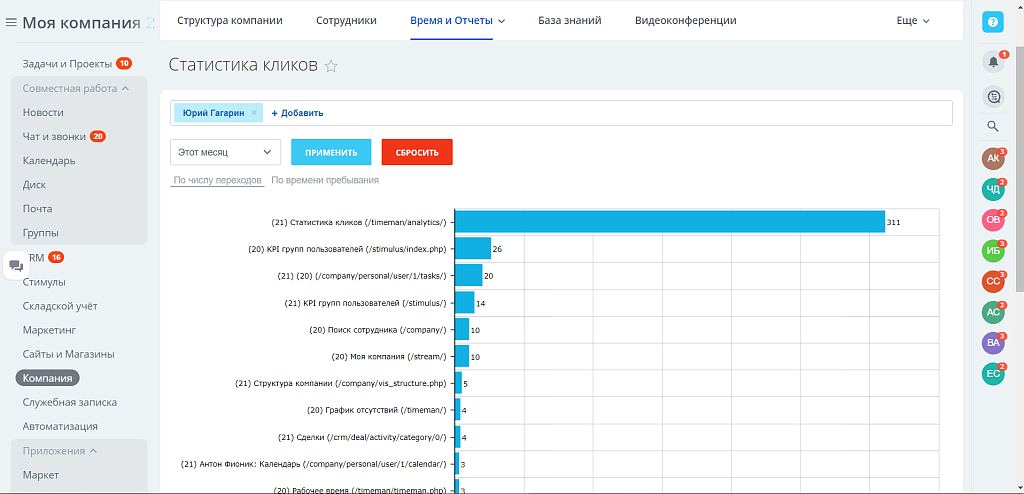
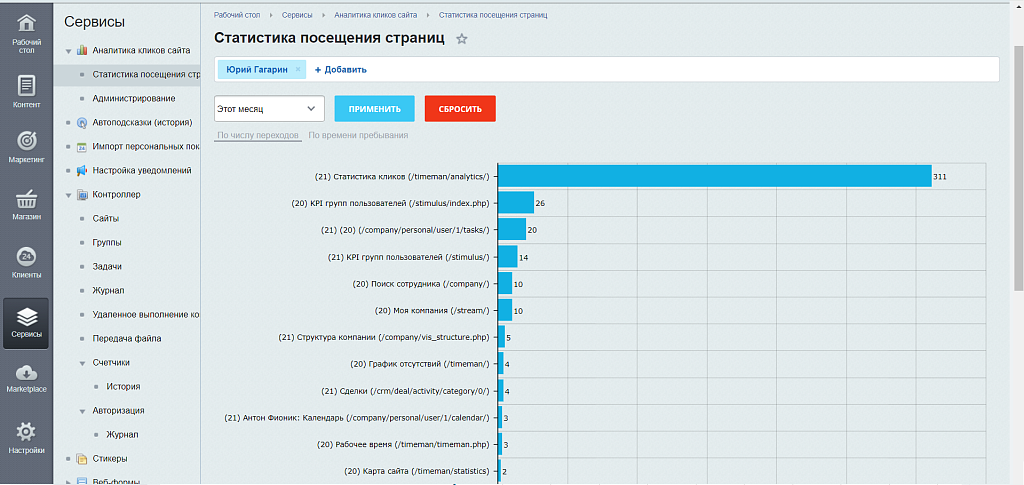
- количестве переходов по определенным URL сайта;
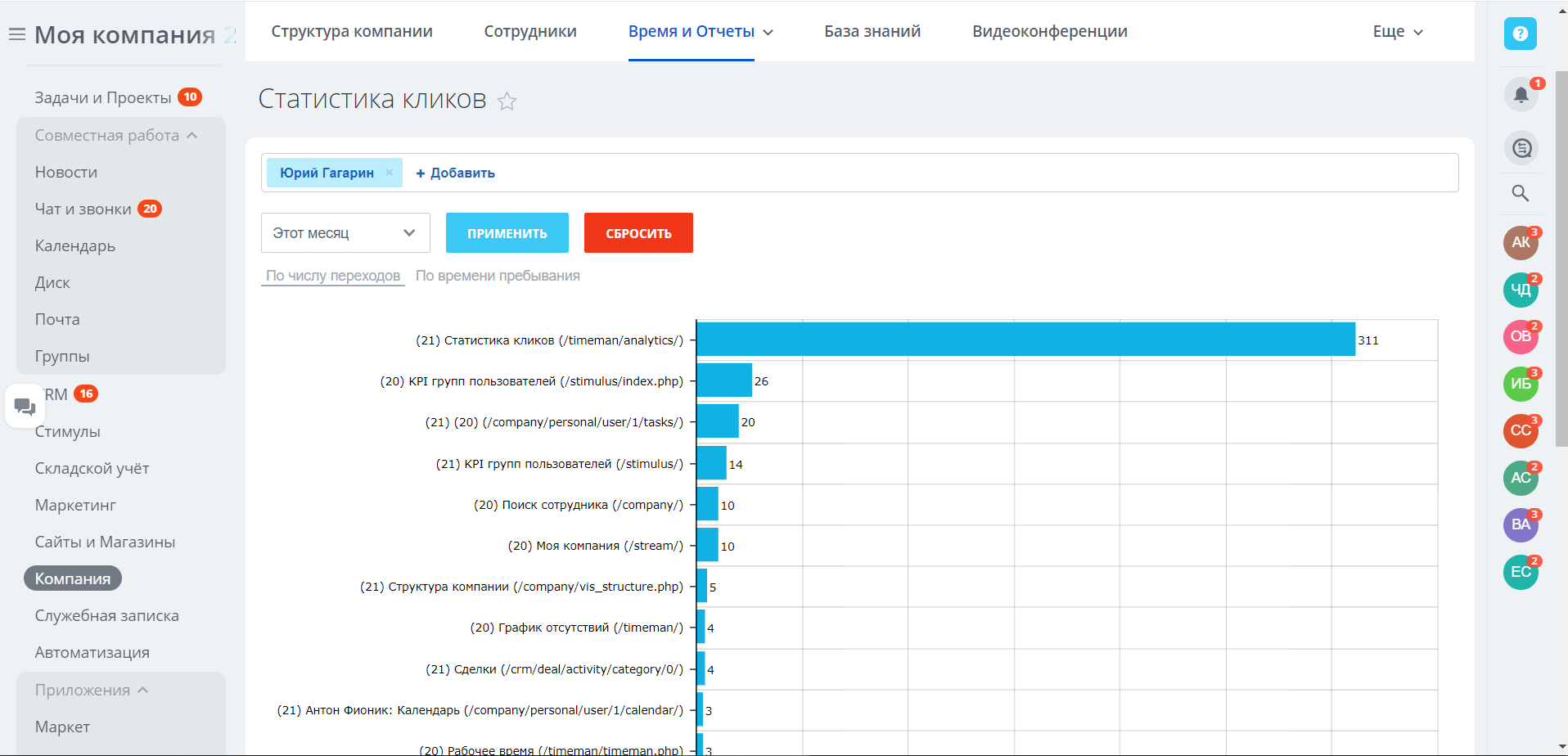
Рис. 6 - Пример показа информации в графическом виде о количестве переходов по определенным URL сайта
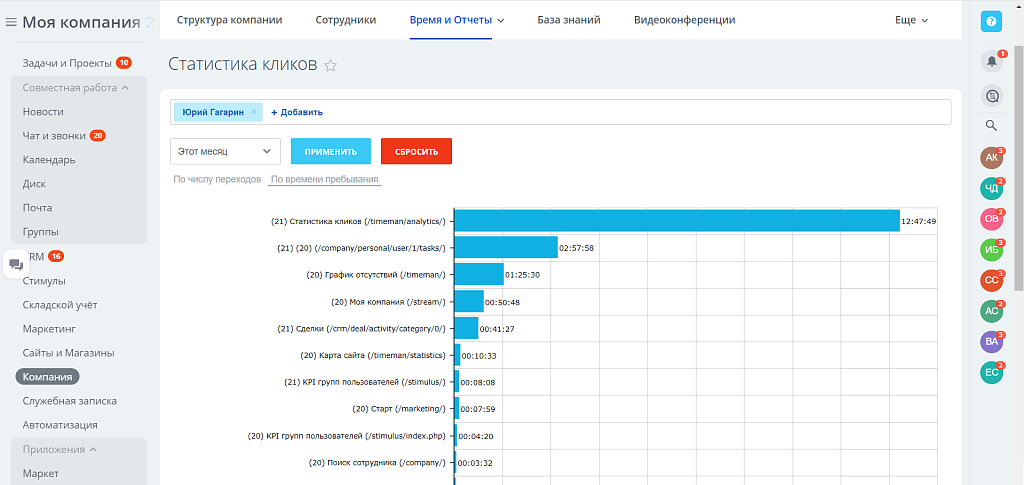
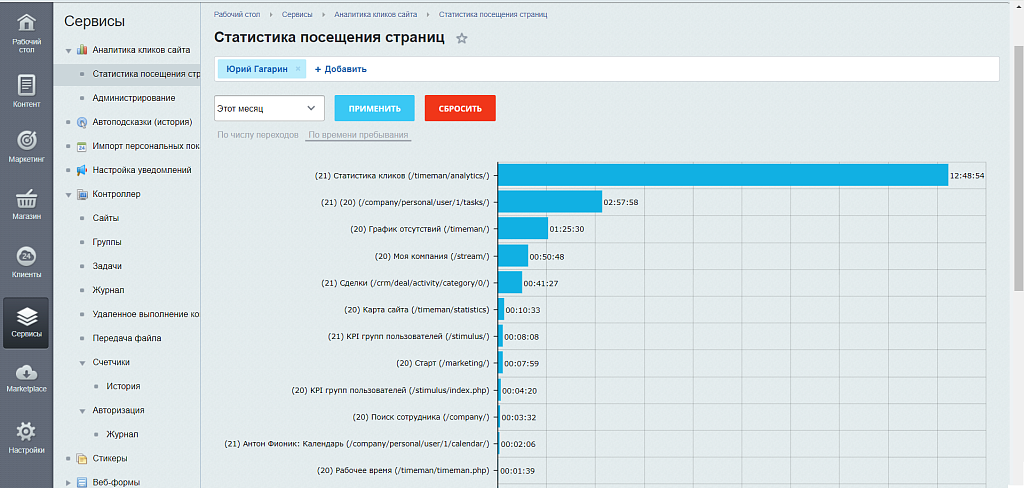
- о времени, проведенном на определенных страница сайта.
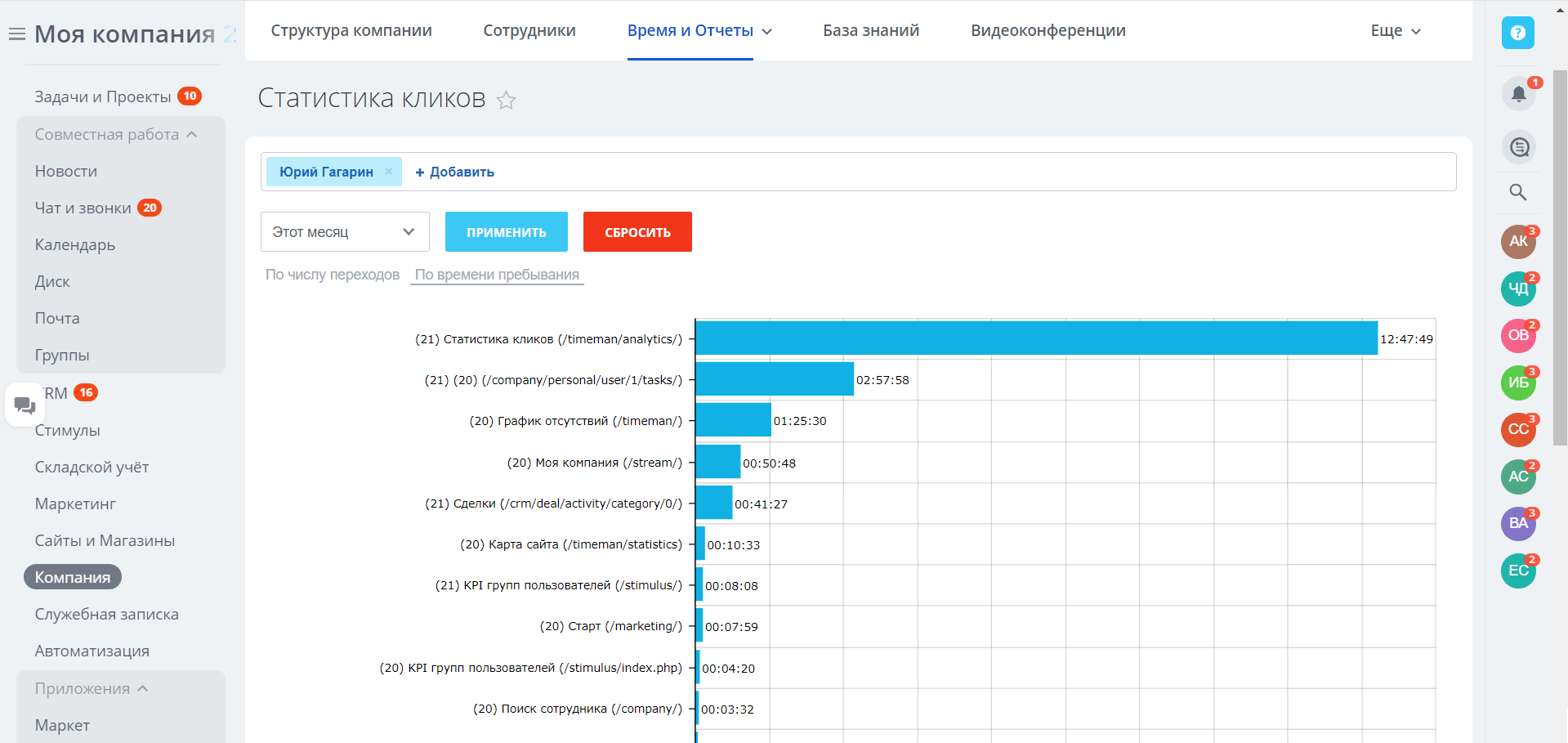
Рис. 7 - Пример показа информации в графическом виде о времени, проведенном на определенных страницах сайта
По нажатию на кнопку «Сбросить» будут осуществлены следующие действия:
- произведется очистка строки поиска пользователей;
- установлено значение поля «Отчётный период» на «Этот месяц»;
- удалятся графики на странице.
1000 записей о клике по элементу страницы или о посещении страницы сайта занимают порядка 120 Кбайт. В зависимости от интенсивности взаимодействия пользователя с сайтом такое количество (1000) кликов достигается в среднем примерно за 2 часа интенсивной работы и такое количество просмотров (1000) достигается в среднем за 8 часов интенсивной работы. При одновременной работе большого числа пользователей существует риск быстрого исчерпания свободного места на жестком диске сайта. В связи с чем рекомендуется использование данного модуля как инструмента периодического действия, а также использование удаленной базы данных для хранения информации о кликах пользователей и посещений страниц.
Для чего именно нужен модуль «Аналитика кликов сайта» и какую проблему он решает?
С какими редакциями 1С-Битрикс и продуктами Битрикс24 совместимо решение?
Какова стоимость модуля и условия лицензирования?
Сложно ли установить и настроить модуль? Требуются ли специальные знания?
Как осуществляется техническая поддержка модуля?
Установка модуля из Маркетплейса
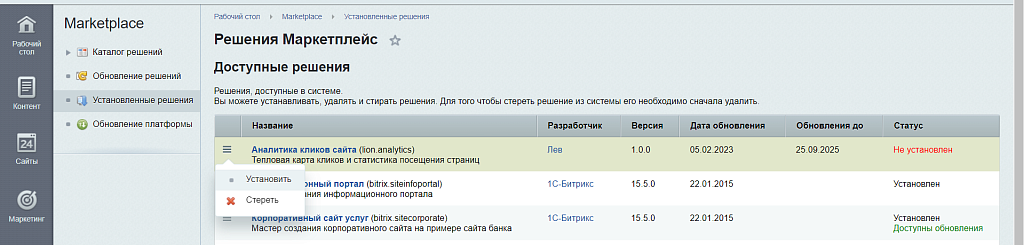
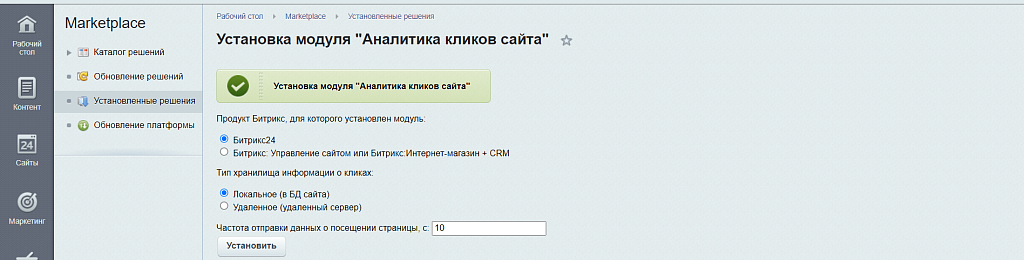
Перейдите в административную панель сайта, откройте раздел «Маркетплейс» -> «Каталог решений». Найдите модуль «Анализ кликов сайта» и нажмите кнопку «Установить». После завершения загрузки и установки перейдите в раздел «Установленные решения» и активируйте модуль.
Настройка прав доступа
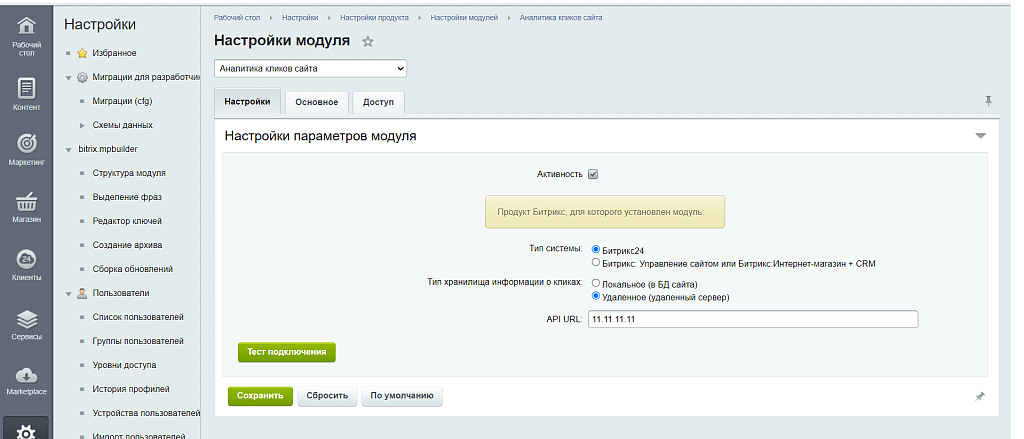
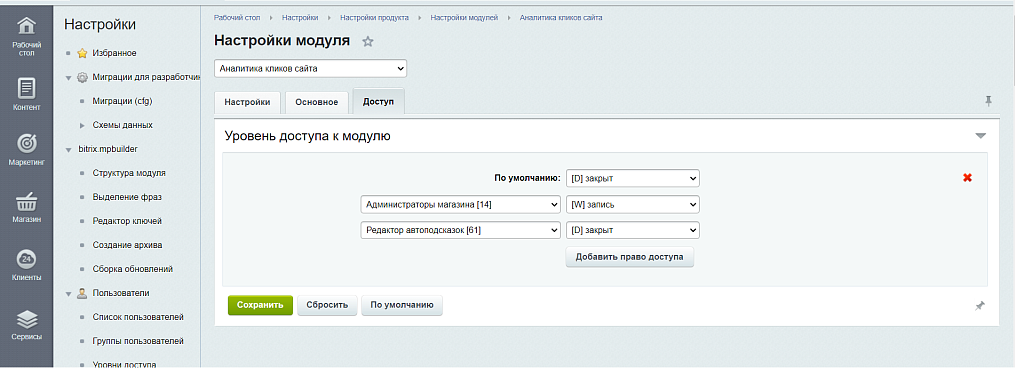
В разделе «Настройки» -> «Настройки продукта» -> «Модули» найдите установленный модуль «Анализ кликов сайта». В настройках модуля укажите группы пользователей (например, администраторы и менеджеры), которым будет доступен просмотр статистики и тепловых карт в публичной части.
Привязка к публичным страницам
В настройках модуля активируйте опцию «Собирать статистику на всех страницах сайта» или вручную укажите конкретные разделы и страницы (например, каталог, главная), для которых требуется отслеживание кликов. Сохраните изменения.
Проверка сбора данных
Откройте публичную часть сайта в браузере, выполните несколько тестовых кликов по ссылкам, кнопкам и изображениям. Вернитесь в административную панель, перейдите в раздел модуля «Анализ кликов» и убедитесь, что в отчете появились записи о кликах и отображается тепловая карта.
Настройка периода отчетности
В разделе отчетов модуля задайте период анализа (например, «За сегодня» или «За последнюю неделю»). Проверьте корректность отображения графиков посещаемости и цветовой индикации на тепловой карте. При необходимости отфильтруйте данные по конкретным страницам.
- v1.0.107.10.2024
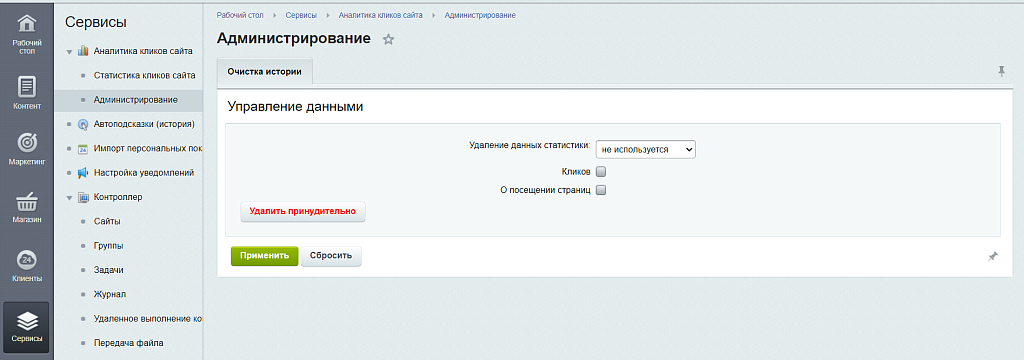
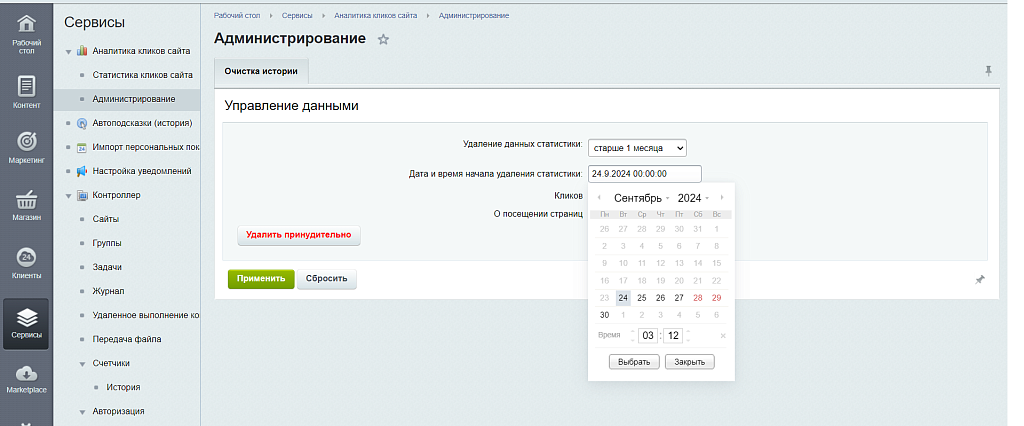
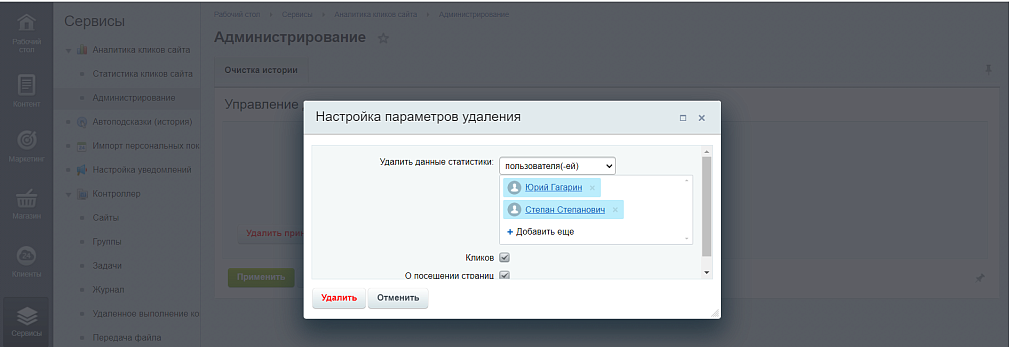
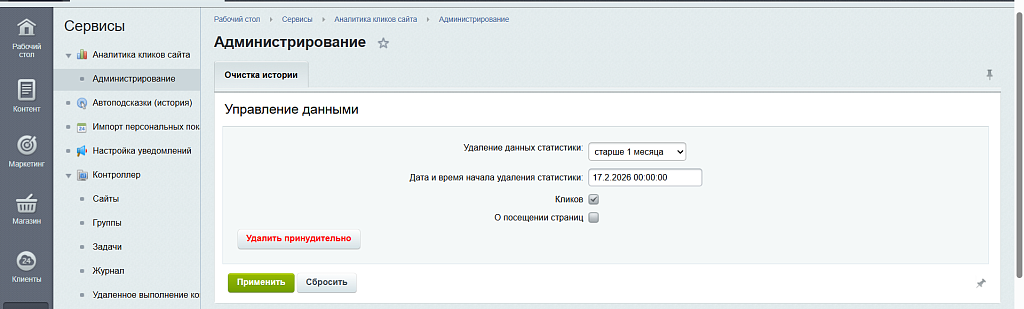
- Устранена ошибка выбора пользователя для возможности последующего удаления данных статистики для сайтов под лицензией Битрикс Управление Сайтом в диалоговом окне "Настройка параметров удаления" на странице "Администрирование" в административной части портала.
Нужна помощь с установкой?
Напишите нам — поможем установить и настроить модуль на вашем сайте.