Умные автоподсказки для быстрого ввода
Готовое решение Автоподсказки для 1С-Битрикс ускорит поиск на вашем сайте. Установите умный модуль для подбора товаров и повысьте конверсию магазина.
Нужна лицензия 1С-Битрикс?
Поможем купить новую лицензию или продлить действующую — «1С-Битрикс: Управление сайтом» и Битрикс24.
Дорого?
Напишите нам — бесплатно подберём похожее решение подешевле под вашу задачу.
Технические данные
- Опубликовано:
- 14.07.2023
- Версия:
- 1.0.0
- Установлено:
- Менее 50 раз
- Подходящие редакции:
- «Первый сайт», «Старт», «Стандарт», «Малый бизнес», «Бизнес», «Корпоративный портал», «Энтерпрайз», «Интернет-магазин + CRM»
- Адаптивность:
- Нет
- Поддержка Композита:
- Нет
- Совместимо с Сайты24
- Нет
Онлайн-демонстрация
Хотите увидеть продукт в действии? Запросите демонстрацию — мы покажем всё вживую и ответим на вопросы.
Возможности автоподсказок
Модуль «Автоподсказки» — это готовое решение для платформы 1С-Битрикс, предназначенное для создания интерактивных подсказок, которые помогают пользователям ориентироваться в интерфейсе сайта. Продукт позволяет наглядно демонстрировать функционал страниц, пояснять работу инструментов и сокращать время адаптации новых посетителей или сотрудников. Решение подходит для любых проектов, где требуется обучение пользователей без прямого участия техподдержки: от корпоративных порталов и интернет-магазинов до сервисных платформ.
Функционал и технические возможности
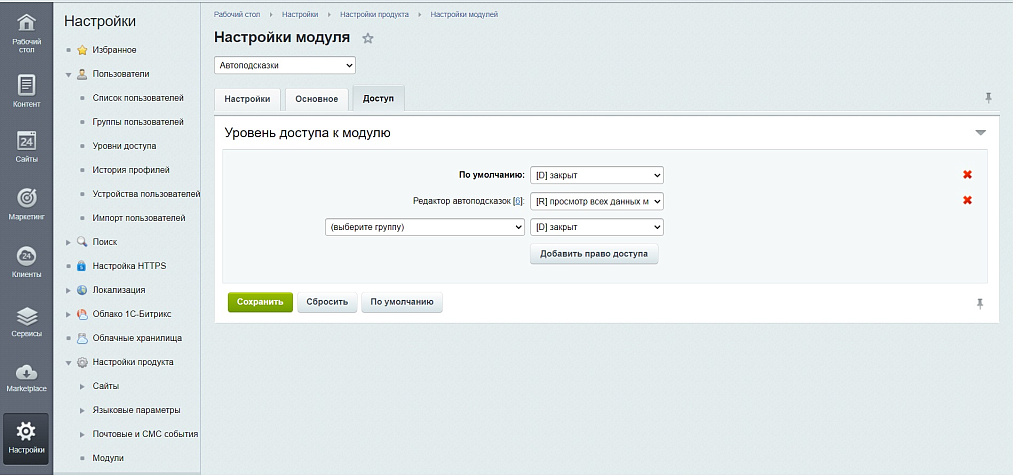
После установки модуля администратор или редактор (пользователь с правами группы «Редактор автоподсказок») получает возможность прикреплять диалоговые окна к любым элементам DOM-дерева сайта с использованием уникальных селекторов. Каждая подсказка содержит три обязательных элемента: заголовок, описание и кнопки управления. Система поддерживает два типа подсказок:
- Одиночные — однократный показ у конкретного элемента интерфейса.
- Групповые (пошаговые) — последовательная демонстрация подсказок на одной странице с автоматической фокусировкой на разных зонах и кнопками навигации для перехода между шагами.
Автоподсказки работают на всех страницах сайта, включая административную панель. Важно: решение не поддерживает адаптивную вёрстку и режим Композита, поэтому его использование оптимально для десктопных версий проектов. Модуль совместим со всеми редакциями «1С-Битрикс»: от «Первого сайта» до «Энтерпрайза» и «Интернет-магазин + CRM».
Что получает покупатель
Покупатель загружает готовый компонент, который после установки и настройки прав доступа позволяет:
- Создавать неограниченное количество подсказок без программирования — через стандартный интерфейс администрирования.
- Управлять видимостью подсказок: выбирать, каким группам пользователей они показываются.
- Применять автофокусировку на элементах страницы, чтобы акцентировать внимание на важных кнопках, полях ввода или блоках.
- Организовывать сценарии обучения: от простых одиночных подсказок до многошаговых туров по интерфейсу.
Модуль не требует внешних API или сторонних сервисов — весь функционал работает внутри системы 1С-Битрикс.
Для кого подходит решение
Продукт будет полезен компаниям, которые развивают корпоративные порталы с большим количеством сотрудников (онбординг, разъяснение регламентов), интернет-магазины с неочевидным функционалом (настройка фильтров, корзины, личного кабинета) и любые сервисы, где посетители сталкиваются со сложным интерфейсом. «Автоподсказки» также подходят для агентств, внедряющих Битрикс24, и разработчиков, которым нужно быстро добавлять обучающие элементы без доработки ядра системы. Решение актуально для бизнеса, стремящегося снизить нагрузку на техподдержку и повысить самостоятельность пользователей.
Функционал модуля «Автоподсказки» позволяет показывать интерактивные автоподсказки пользователям на всех страницах сайта: демонстрировать возможности интерфейса с автофокусировкой возле элементов и пояснениями, как следует работать с тем или иным инструментом.
Автоподсказки
Автоподсказки представляют из себя диалоговые окна, содержащие следующие элементы:
- название;
- описание;
- кнопки управления.
Типы автоподсказок
Автоподсказки бывают:
- одиночные - включает в себя одиночный показ.
- групповые (пошаговые) - включают в себя пошаговый показ автоподсказок на одной странице, фокусируясь на разных зонах страницы при переходе от одной зоны к другой.
Создание автоподсказок
Общие сведения
Создание автоподсказок доступно только пользователю, состоящему в группе «Редактор автоподсказок»,или администратору портала. В зависимости от лицензии сайта открытие диалогового окна создания (редактирования) автоподсказок осуществляется следующими способами:
- «БУС» или «Битрикс Интернет-магазин» - по нажатию на кнопку
 .
.
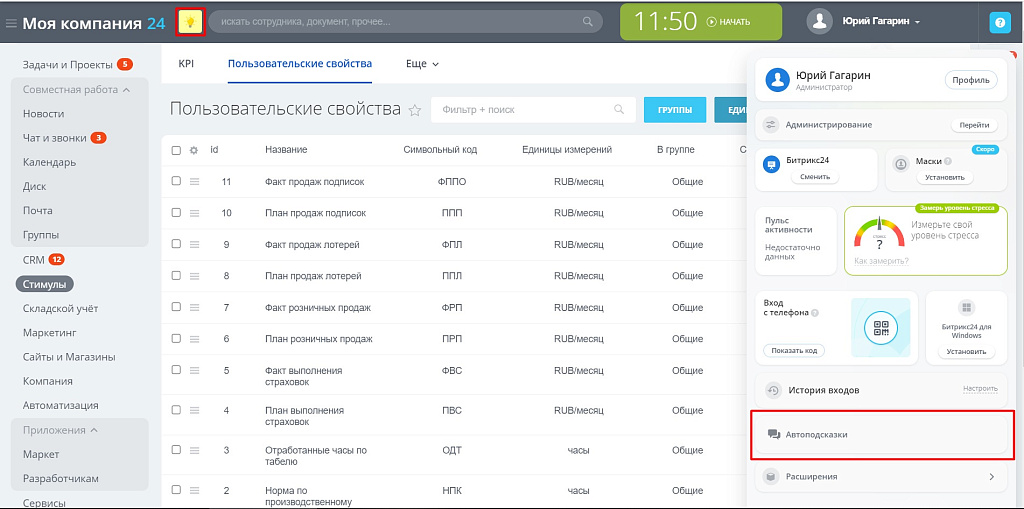
- «Битрикс24» - последовательно выполненных действий:
1. открыть личное меню пользователя (нажать на кнопку со своими инициалами);
2. нажать на кнопку меню .
.
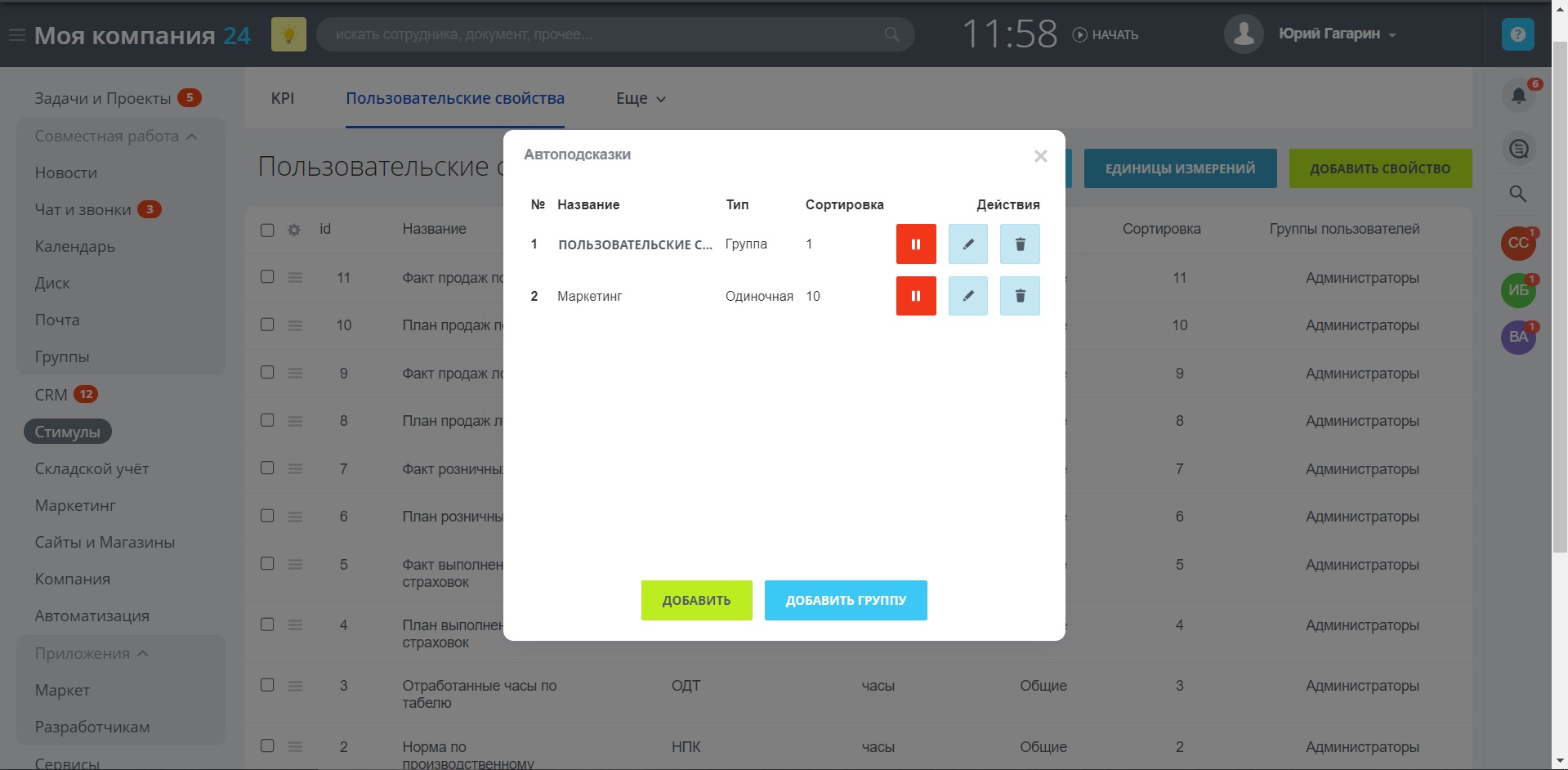
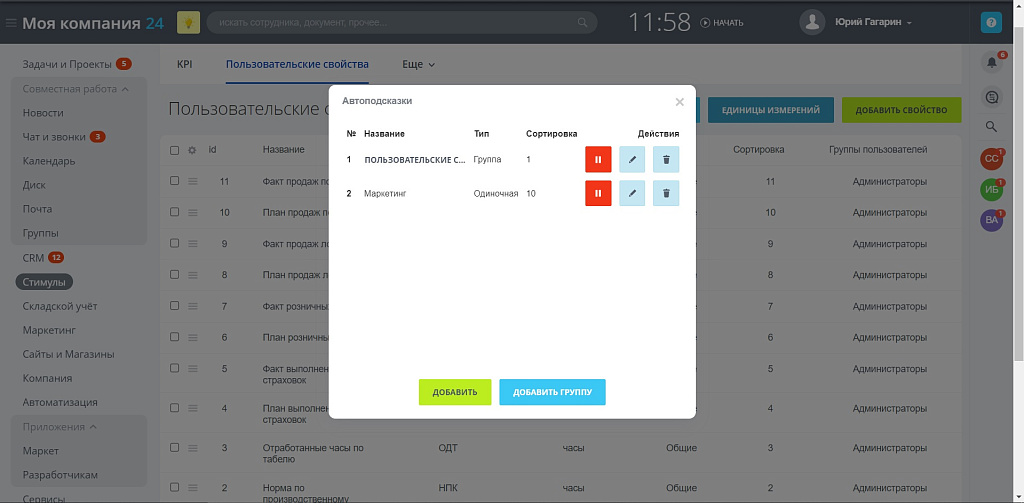
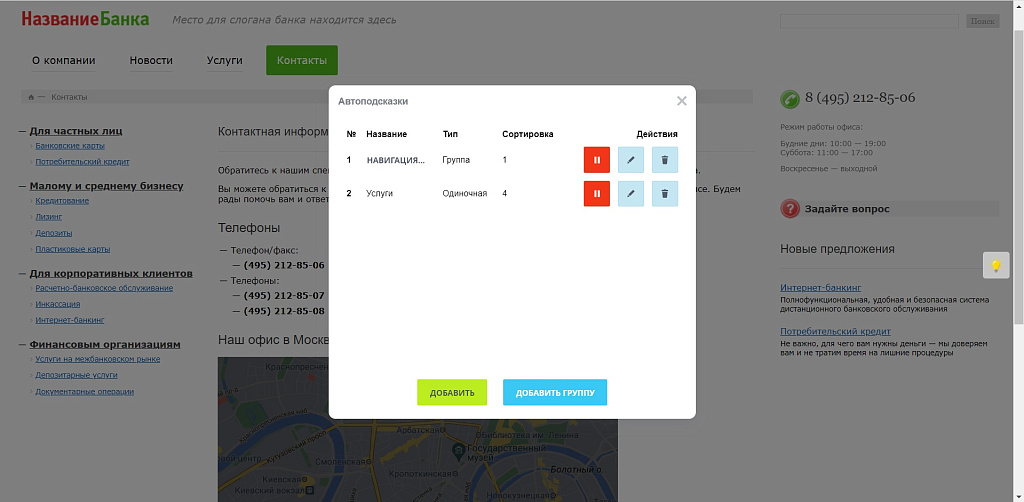
Рис. 1 - Пример отображения диалогового окна «Автоподсказки»
Создание одиночной автоподсказки
Для создания одиночной автоподсказки необходимо выполнить следующие действия:
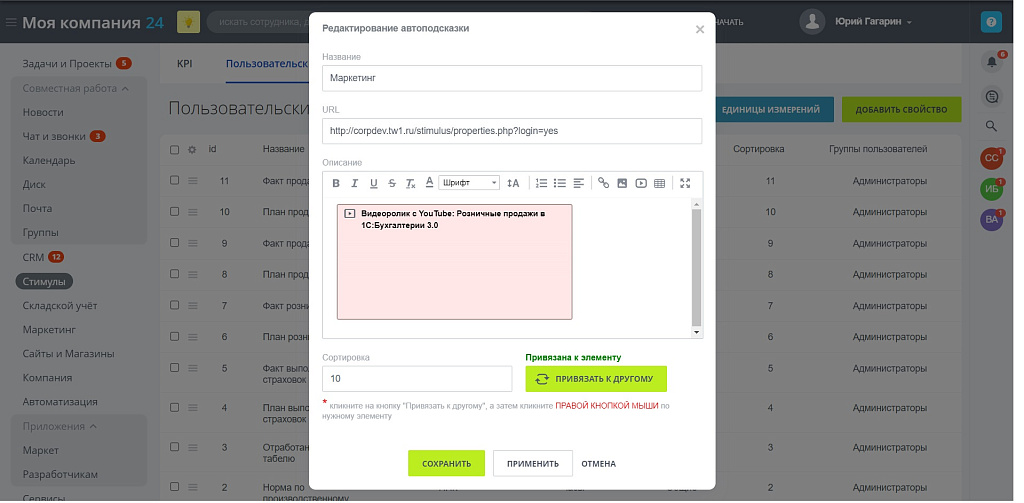
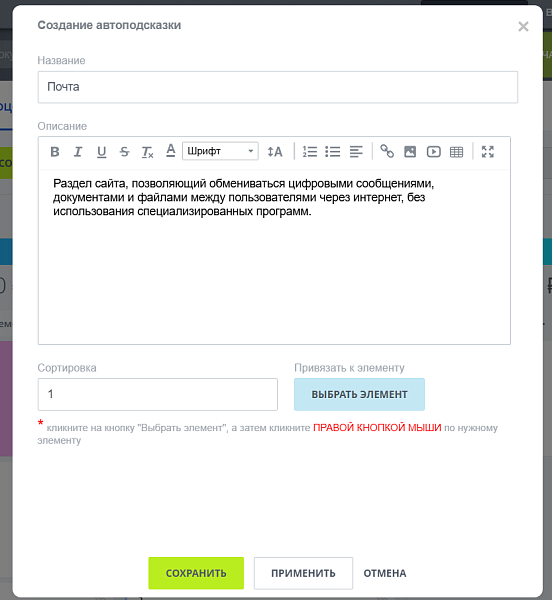
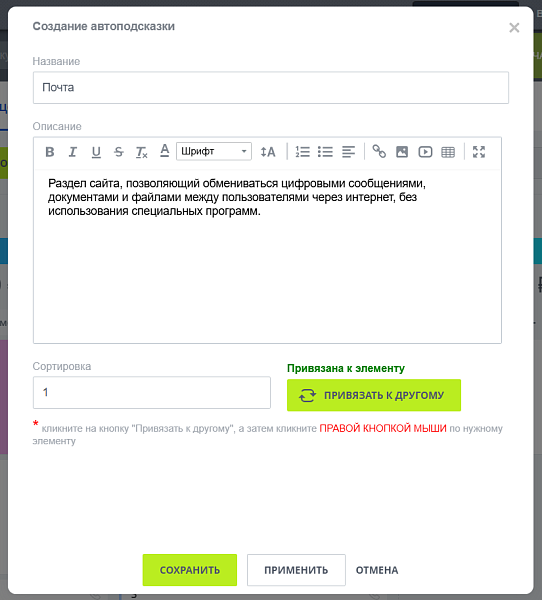
- нажать на кнопку «Добавить» (см. Рис. 1). В ответ откроется диалоговое окно «Создание автоподсказки», как показано на рисунке ниже.
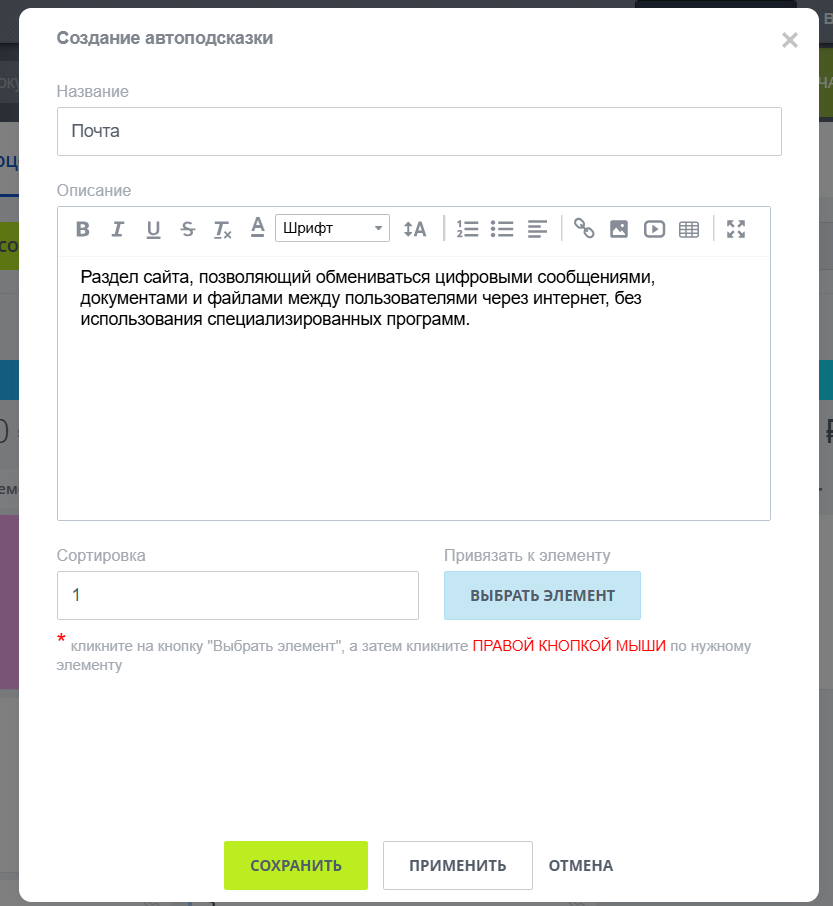
Рис. 2 - Пример отображения диалогового окна «Создание автоподсказки» - ввести название автоподсказки в поле «Название»;
- добавить текст описания автоподсказки в поле «Описание»;
- ввести порядковый номер сортировки автоподсказок (чем ниже порядковый номер сортировки, тем раньше будет показана автоподсказка пользователям на странице (при одинаковых номерах сортировки - первой будет показана та автоподсказка, чей идентификатор ниже));
- привязать автоподсказку к элементу страницы:
а. нажать на кнопку «Выбрать элемент» - откроется страница для выбора элемента страницы;
b. нажать правой кнопкой мыши по целевому элементу - откроется диалоговое окно «Создание автоподсказки» и выведется информация о том, что элемент привязан, как показано на рисунке ниже.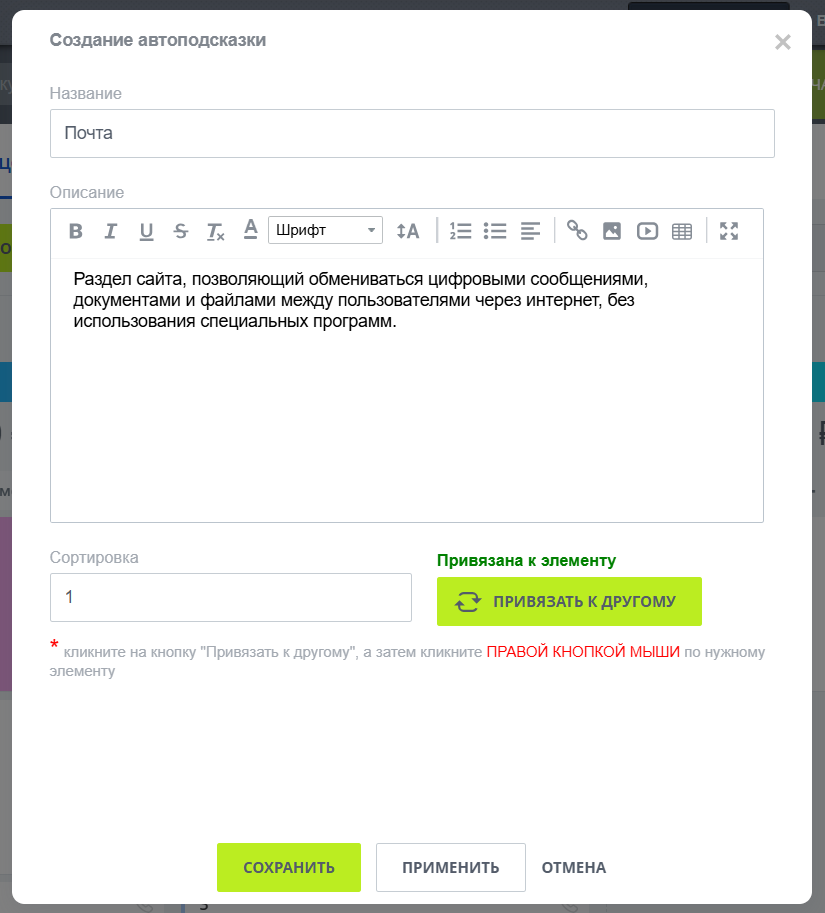
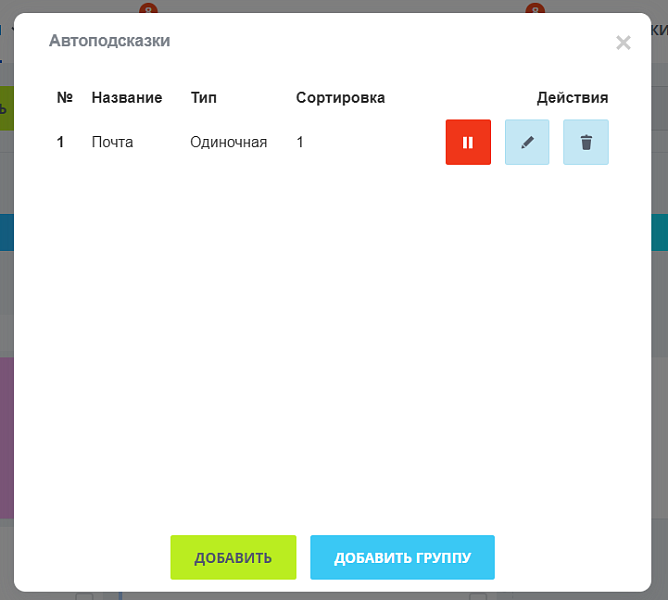
Рис. 3 - Пример отображения диалогового окна «Создание автоподсказки» с информацией о привязанном элементе - нажать на кнопку «Применить» (если планируется редактирование значений полей автоподсказки) либо на кнопку «Сохранить» для сохранения автоподсказки и возврата к диалоговому окну «Автоподсказки».
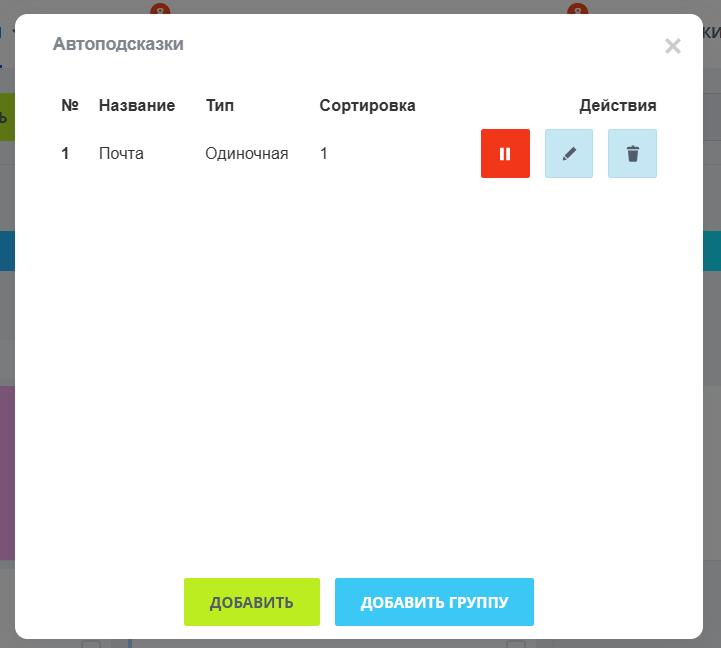
Рис. 4 - Пример отображения диалогового окна «Автоподсказки» с записью о созданной автоподсказке
Создание пошаговой автоподсказки
Общие сведения
Пошаговая автоподсказка представляет из себя группу автоподсказок. Создание группы автоподсказок представляет собой набор следующих действий:
- создание группы автоподсказок;
- создание автоподсказок, входящих в группу.
Для создания группы автоподсказок необходимо выполнить следующие действия:
- открыть диалоговое окно «Автоподсказки», как указано в пункте «Общие сведения»;
- нажать на кнопку «Добавить группу» - отобразится диалоговое окно «Создание группы», как показано на рисунке ниже.
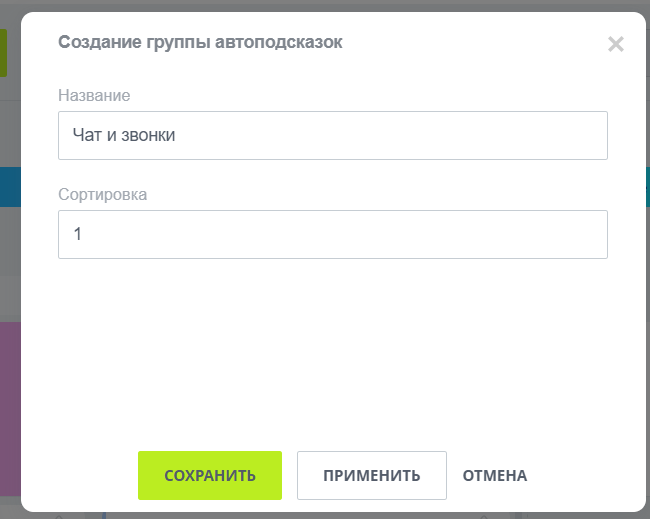
Рис. 5 - Пример отображения диалогового окна «Создание группы автоподсказок» - ввести название группы автоподсказок в поле «Название»;
- ввести порядковый номер сортировки в поле «Сортировка» (автоподсказки, входящие в группу, чей порядковый номер сортировки ниже, будут показаны на странице первыми, при равенстве порядковых номеров сортировки, первыми будут показаны автоподсказки той группы, чей идентификатор ниже);
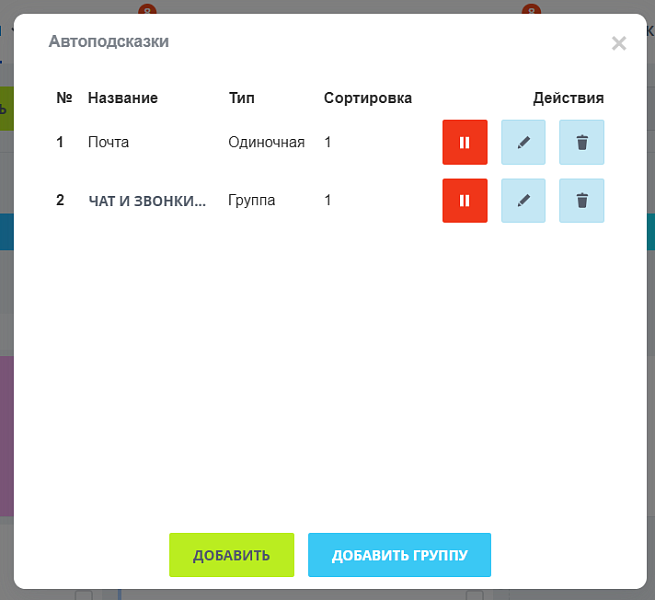
- нажать на кнопку «Применить» (если планируется редактирование значений полей группы автоподсказок) либо на кнопку «Сохранить» для сохранения информации о группе автоподсказок и возврата к диалоговому окну «Автоподсказки».
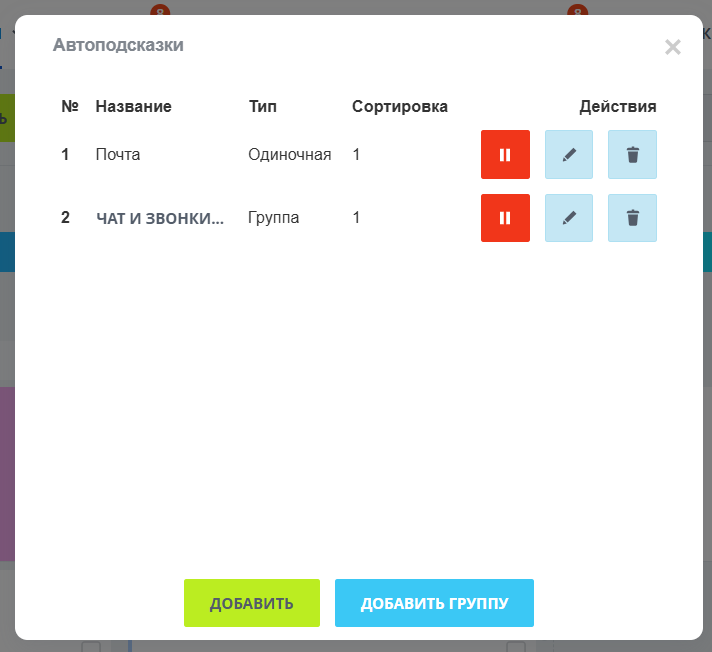
Рис. 6 - Пример отображения диалогового окна «Автоподсказки» с записью о созданной группе автоподсказкок
Создание автоподсказок группы
Для создания автоподсказки группы необходимо:
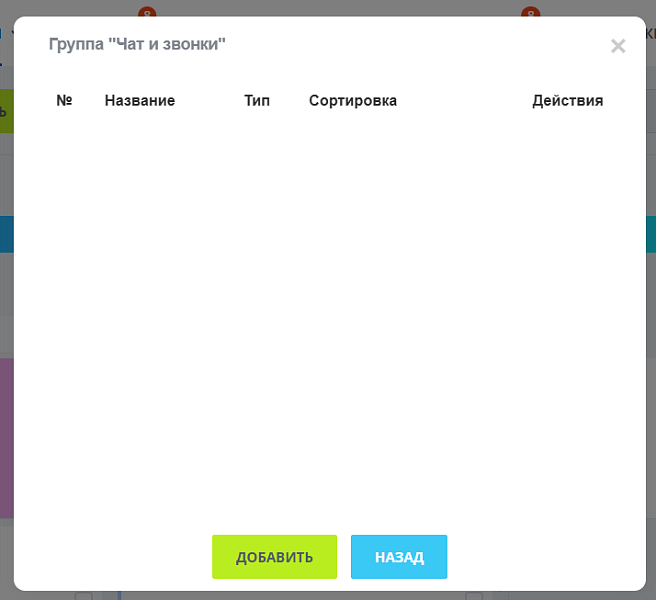
- нажать на название группы автоподсказок - откроется диалоговое окно c названием группы автоподсказок, как показано на рисунке ниже.
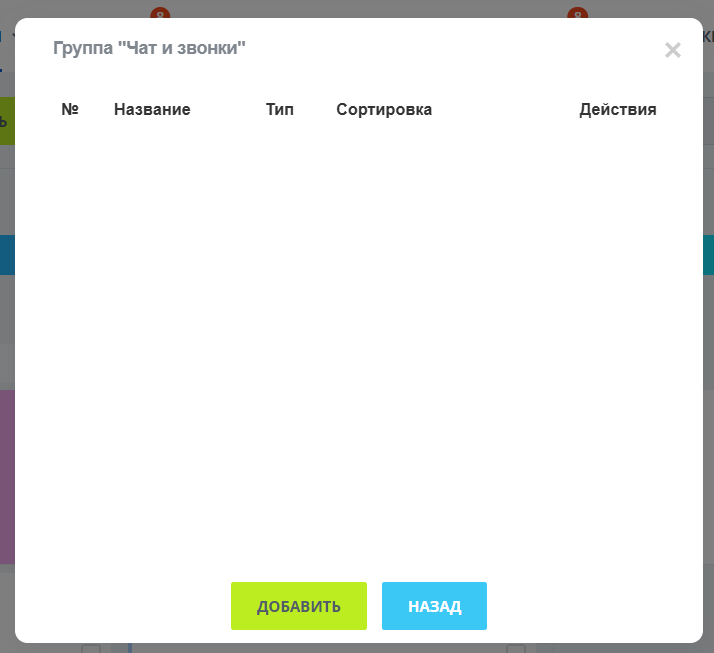
Рис. 7 - Пример отображения диалогового окна с названием группы автоподсказок - выполнить действия, связанные с созданием одиночной автоподсказки, описанные в пункте «Создание одиночной автоподсказки» для каждой автоподсказки, которая будет входить в группу.
Показ автоподсказок
Общие сведения
Показ автоподсказок производится для пользователей при проходе на те страницы сайта, для которых ранее были созданы автоподсказки, по прошествии интервала тайм-аута задержки показа (длительность установливается настройках модуля).
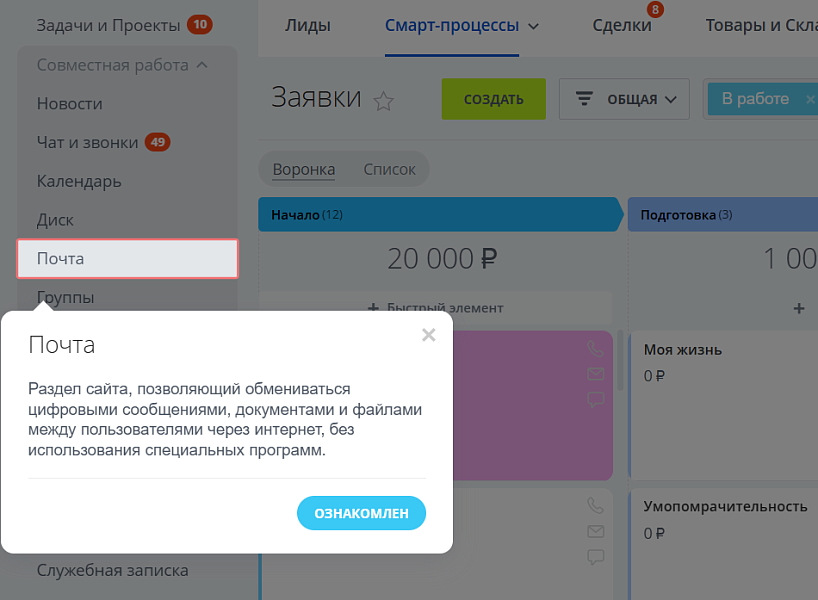
Показ автоподсказок осуществляется согласно их порядковым номерам. Показ одиночной автоподсказки завершается по нажатию на одну из кнопок: «Ознакомлен» или «X» («Закрыть»). По нажатию на кнопку «X» осуществляется прерывание просмотра не только текущей, но и всех оставшихся к просмотру автоподсказок, созданных для страницы, причем автоподсказки считаются просмотренными и повторно при прохождении на страницу пользователю не доступны до тех пор, пока он сам не инициирует такой показ (если в настройках модуля разрешен повторный показ автоподсказок).
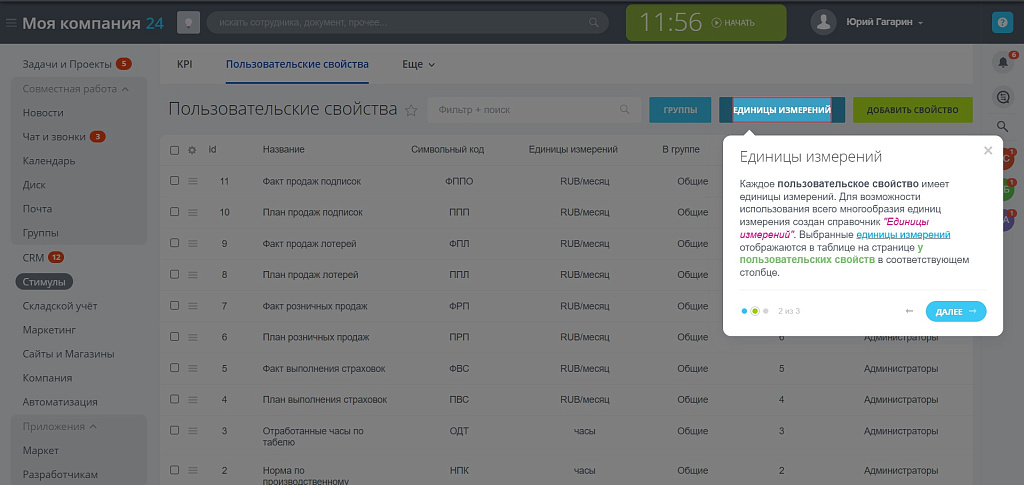
Пример отображения одиночной автоподсказки приведен на рисунке ниже.
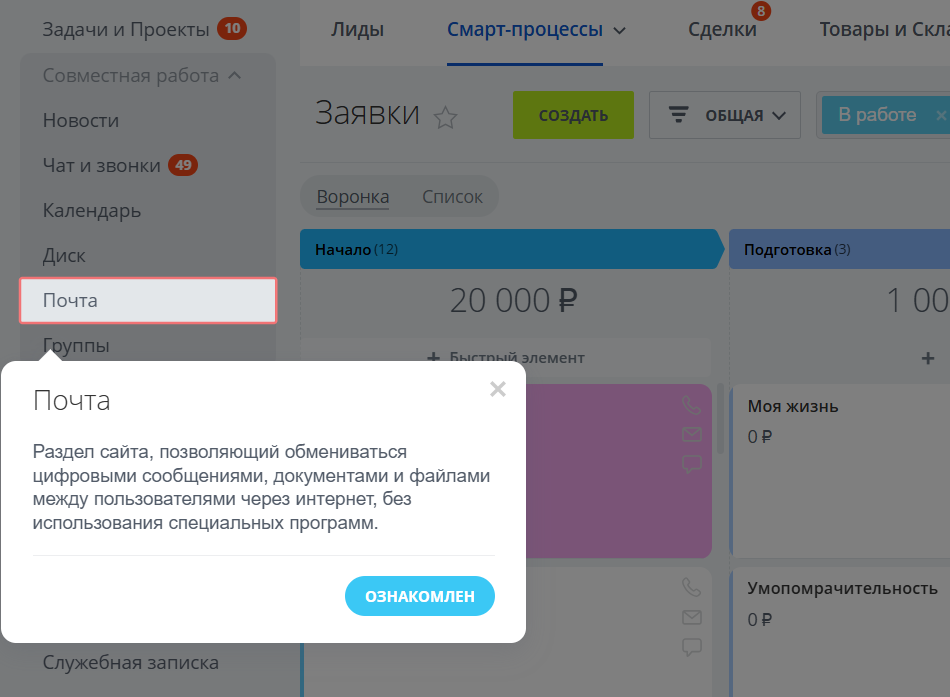
Рис. 8 - Пример отображения одиночной автоподсказки
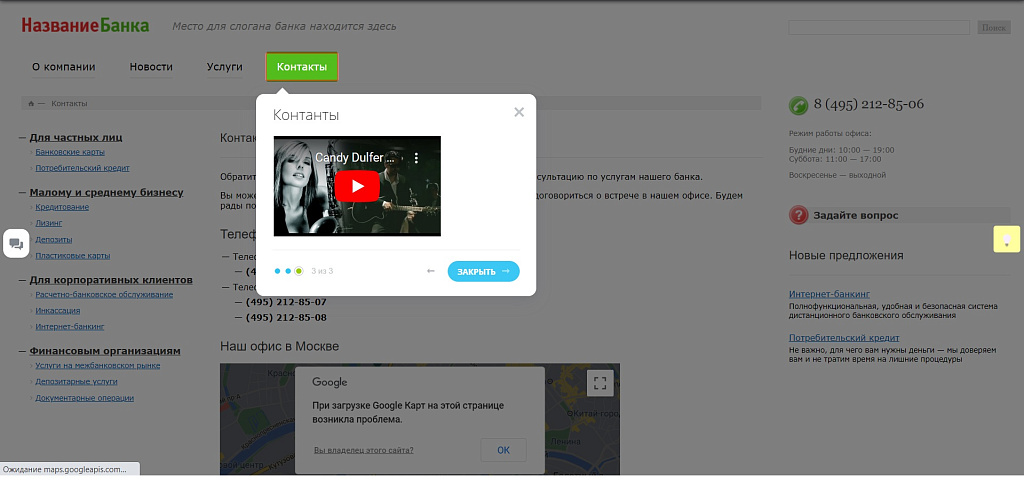
У пошаговых автоподсказок существуют следующие кнопки навигации:
- «Далее» - по нажатию выполняется показ следующей автоподсказки группы автоподсказок;
- «Назад» - по нажатию выполняется показ предыдущей автоподсказки группы автоподсказок;
- «X» - по нажатию выполняется завершение просмотра пошаговой автоподсказки.
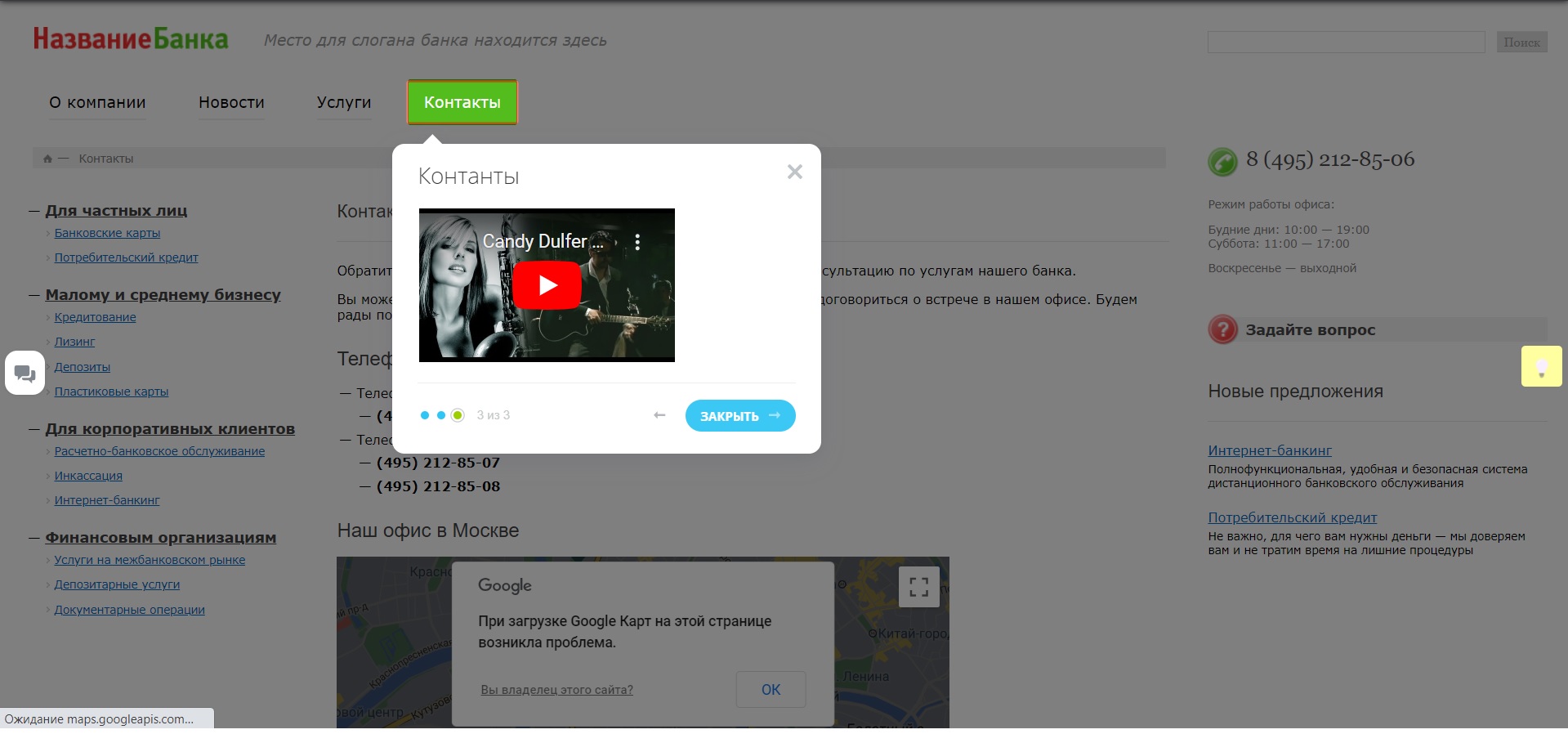
Рис. 9 - Пример отображения последней автоподсказки групповой автоподсказки
Повторный показ автоподсказок
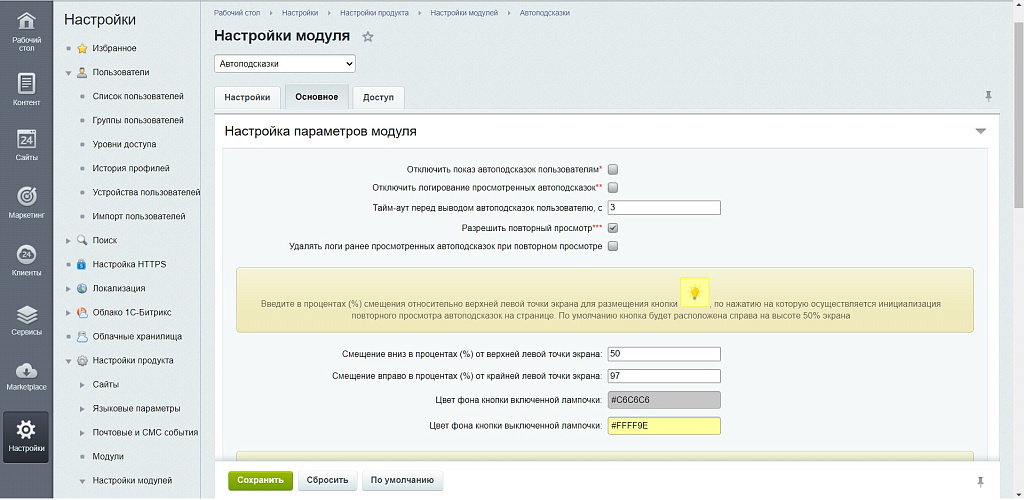
На страницах, содержащих автоподсказки, выводится кнопка , в случае, если активирована опция «Разрешить повторный просмотр» в настройках модуля. По нажатию на данную кнопку пользователь сможет инициировать повторный показ автоподсказок. Показ осуществляется в штатном режиме.
Логирование просмотров автоподсказок
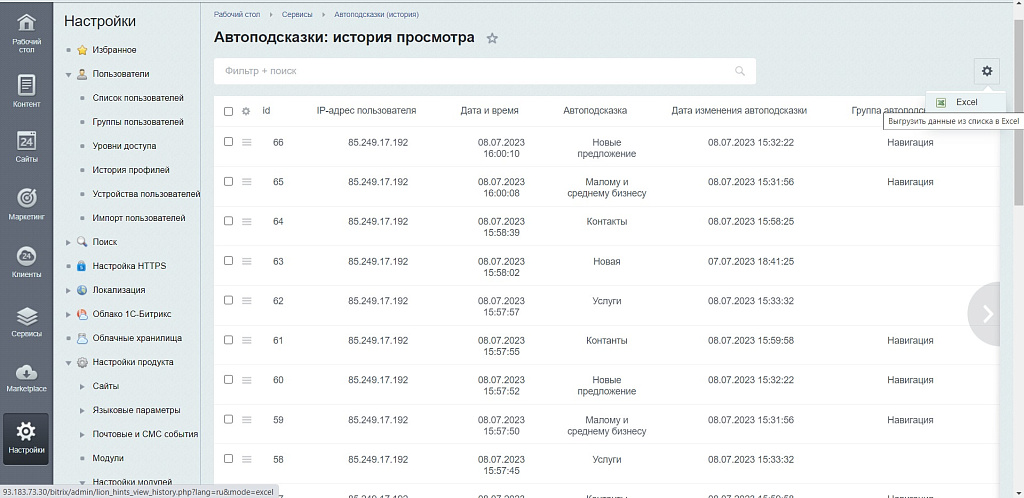
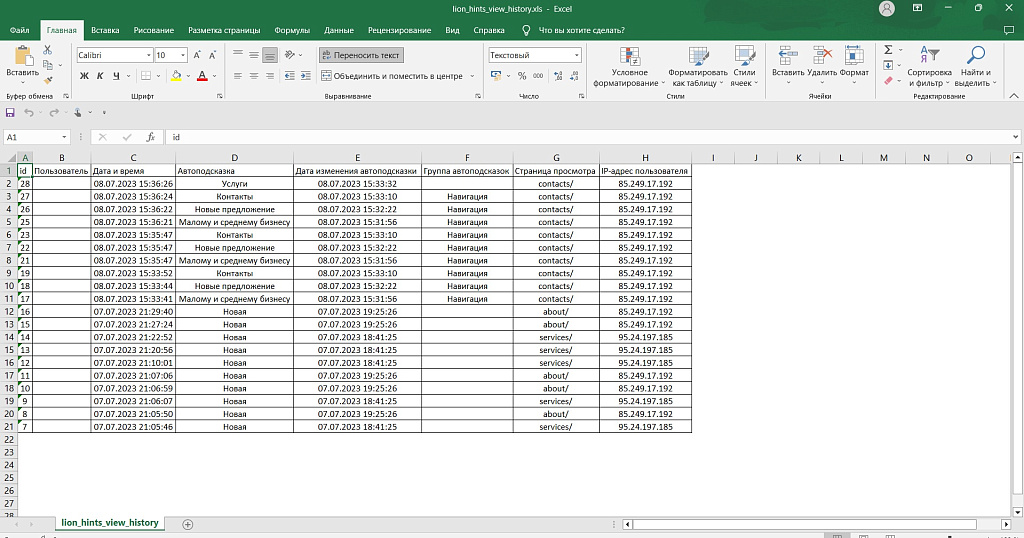
Все просмотры автоподсказок логируются по умолчанию. Информация о просмотрах автоподсказок доступна пользователю с доступом к административной части портала на странице «Автоподсказки: История просмотра», расположенную в разделе «Сервисы». Пример отображения страницы «Автоподсказки: История просмотра» приведен на рисунке ниже.
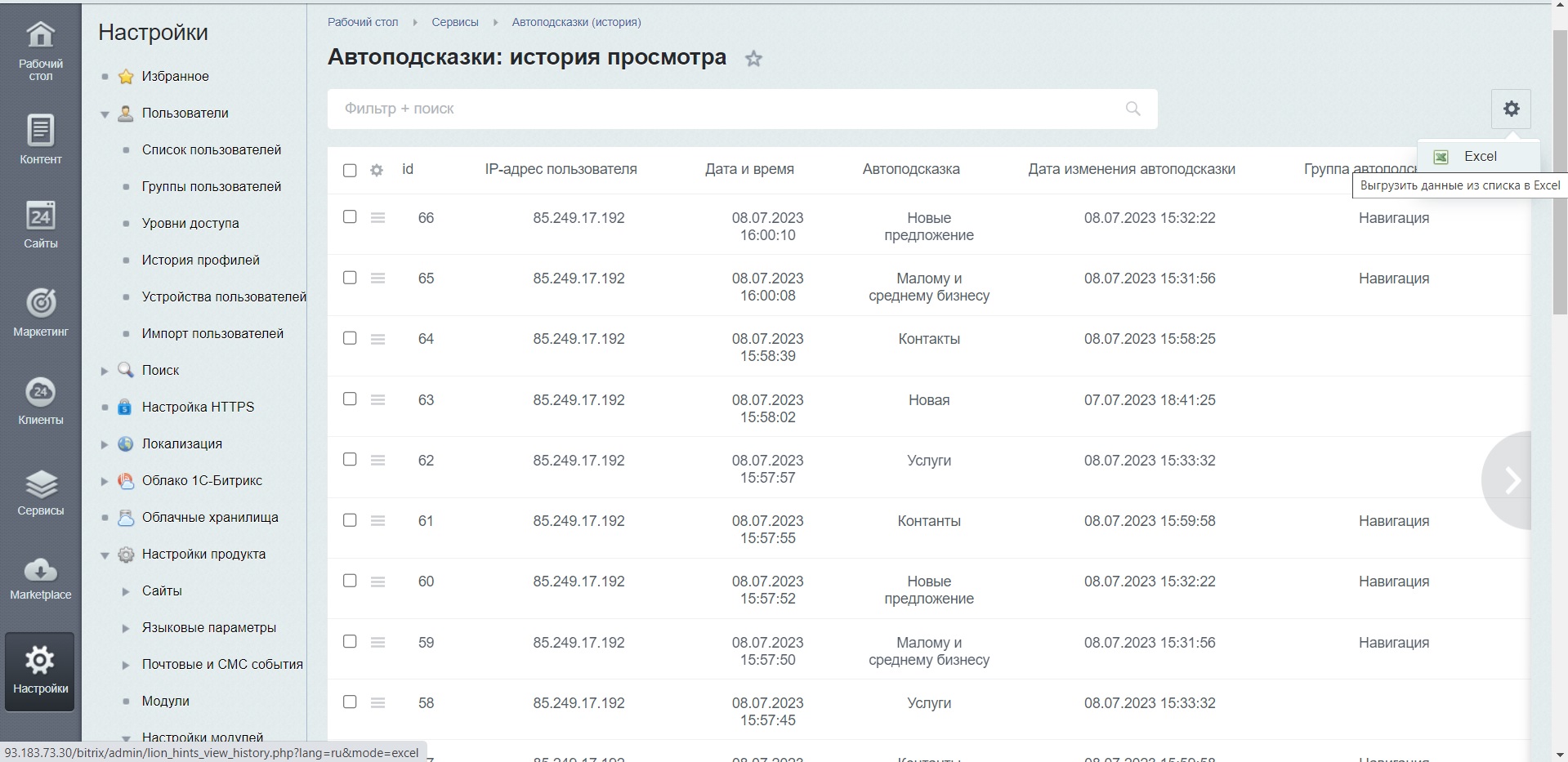
Рис. 10 - Пример отображения страницы «Автоподсказки: История просмотра»
На странице доступна к просмотру информация из 16 полей для агрегации статистики, которую в последствии можно экспортировать в Excel-файл (штатный функционал Битрикс формирование Excel-файлов с информацией, расположенной в таблице на странице).
Функциональные возможности
Существуют следующие функциональные возможности решения:
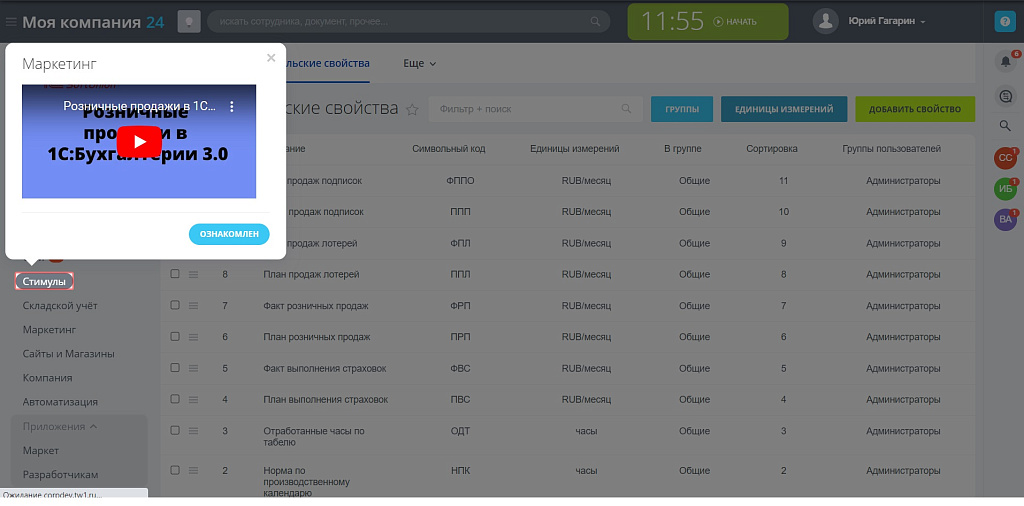
- встроенный редактор позволяет прикреплять в описание автоподсказки видео, картинки, таблицы и гиперссылки, форматировать текст;
- отключение всем пользователям просмотр автоподсказок;
- отключение логирования просмотров автоподсказок;
- удаление ранее просмотренных записей из журнала логирования о просмотренных автоподсказках;
- повторный просмотр автоподсказок;
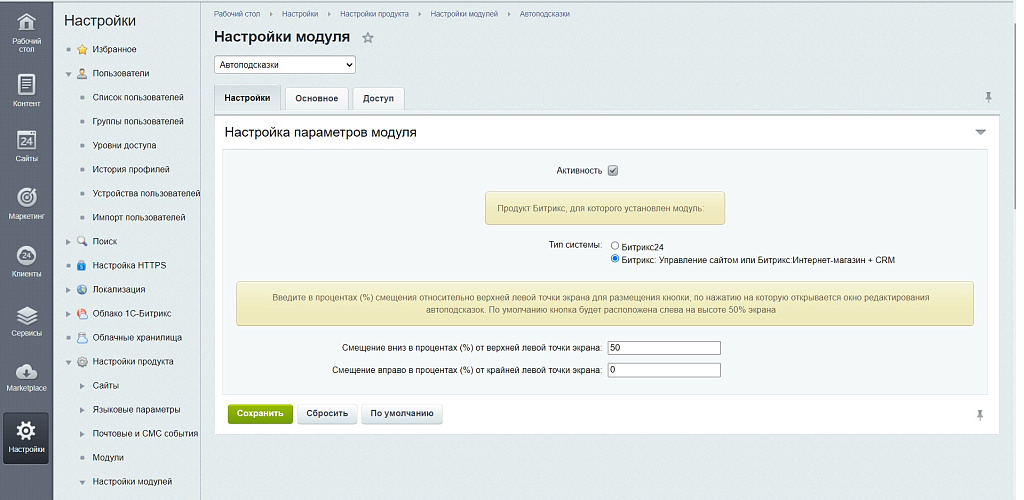
- вывод кнопок «Автоподсказки» и«Лампочка» на сайтах с лицензиями «БУС» и«Битрикс: Интернет-магазин» в любом удобном месте страницы;
- регулирование тайм-аута задержки перед показом автоподсказки пользователю;
- установка цвета кнопок потухшей и светящейся лампочек;
- деактивация (отключение функционала) модуля;
- сохранение настроек модуля и автоподсказок с историей их просмотра при удалении модуля;
- пользователь с ролью «Редактор автоподсказок» может выключить показ одной или нескольких автоподсказок из списка на любых страницах сайта.
Для каких типов проектов подходит модуль «Интеллектуальные подсказки для ввода»?
С какими версиями 1С-Битрикс совместим продукт?
Какова стоимость модуля и условия лицензирования?
Как происходит установка и настройка модуля?
Какая техподдержка предоставляется при покупке модуля?
Установка модуля из Маркетплейса
Зайдите в административную панель сайта, перейдите в раздел «Маркетплейс» → «Каталог решений». Найдите модуль «Умные автоподсказки для быстрого ввода» и нажмите «Установить».
Активация и настройка прав доступа
После установки перейдите в «Настройки» → «Настройки продукта» → «Модули сервиса» и найдите модуль «Автоподсказки». Включите модуль и назначьте группе пользователей «Редактор автоподсказок» права на создание и управление подсказками.
Создание первой одиночной подсказки
Откройте раздел «Автоподсказки» в административном меню. Нажмите «Добавить подсказку», выберите тип «Одиночная», укажите заголовок, описание и задайте селектор DOM-элемента (например, #search-input), к которому будет прикреплено окно.
Настройка групповой пошаговой подсказки
Для создания последовательности выберите тип «Групповая» и добавьте несколько шагов. Для каждого шага укажите свой селектор, заголовок и описание. Система автоматически добавит кнопки навигации для перехода между шагами.
Публикация и проверка на сайте
Сохраните подсказку и откройте страницу, где она размещена. Убедитесь, что окно появляется при наведении или клике на указанный элемент. Проверьте работу кнопок управления и последовательность шагов для групповых подсказок.
Тестирование для разных ролей пользователей
Войдите на сайт под учетной записью с правами «Редактор автоподсказок» и обычного посетителя. Удостоверьтесь, что подсказки отображаются корректно для каждого типа пользователя, а редактирование доступно только авторизованным редакторам.
Нужна помощь с установкой?
Напишите нам — поможем установить и настроить модуль на вашем сайте.