Категории чатов: полный обзор
Готовый шаблон Категории чатов для 1С-Битрикс упрощает навигацию по мессенджеру. Установите модуль на корпоративный портал или Энтерпрайз. Скачайте сейчас!
Нужна лицензия 1С-Битрикс?
Поможем купить новую лицензию или продлить действующую — «1С-Битрикс: Управление сайтом» и Битрикс24.
Технические данные
- Опубликовано:
- 02.05.2026
- Версия:
- 1.0.13
- Установлено:
- Менее 50 раз
- Подходящие редакции:
- «Корпоративный портал», «Энтерпрайз»
- Адаптивность:
- Нет
- Поддержка Композита:
- Нет
- Совместимо с Сайты24
- Нет
Онлайн-демонстрация
Хотите увидеть продукт в действии? Запросите демонстрацию — мы покажем всё вживую и ответим на вопросы.
Что умеет модуль категорий
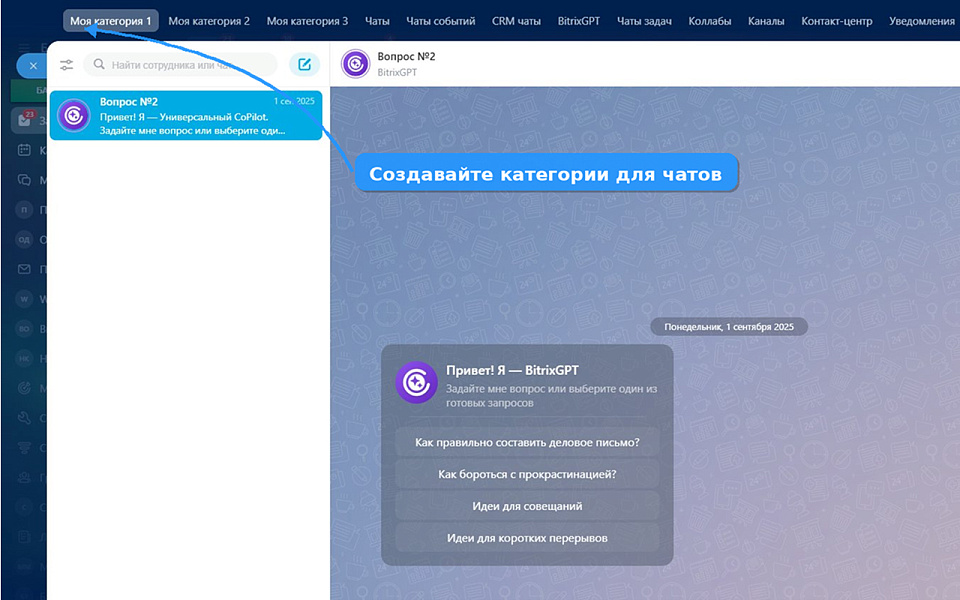
Модуль «Категории чатов» от ClassnyiSait Labs — это функциональное расширение для коробочных редакций Bitrix24 («Корпоративный портал» и «Энтерпрайз»), предназначенное для упорядочивания рабочей переписки в мессенджере. Продукт решает проблему хаотичного накопления чатов, когда десятки диалогов смешиваются в общем списке, затрудняя поиск нужного обсуждения. После установки модуля вы получаете инструмент для создания пользовательских категорий, который превращает мессенджер в структурированную систему управления коммуникациями.
Решение работает на платформе 1С-Битрикс (Корпоративный портал) версии 26.0 и выше. Ключевые возможности модуля включают:
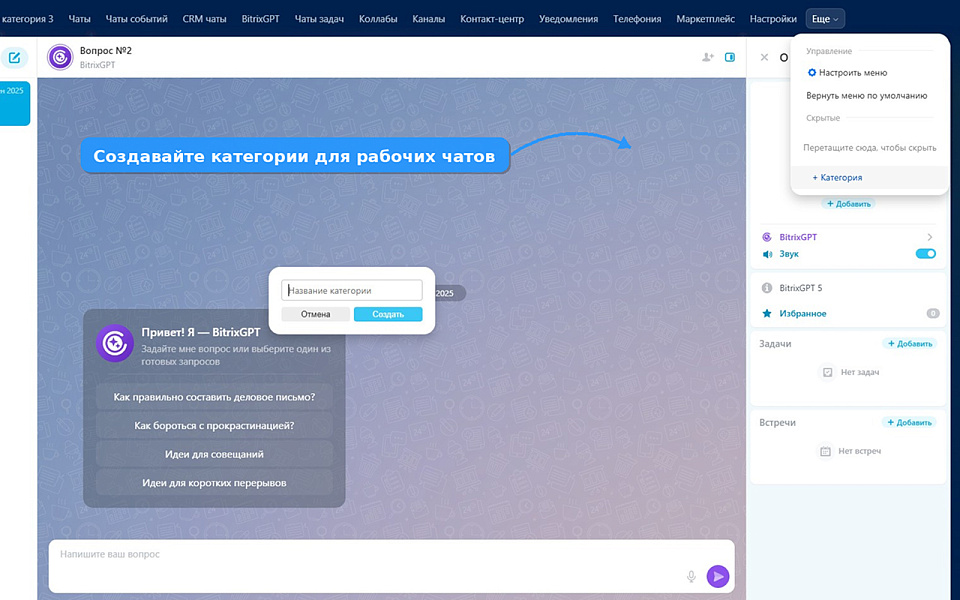
- Создание до 50 пользовательских категорий на одного сотрудника для группировки чатов по проектам, отделам, клиентам или стадиям сделок;
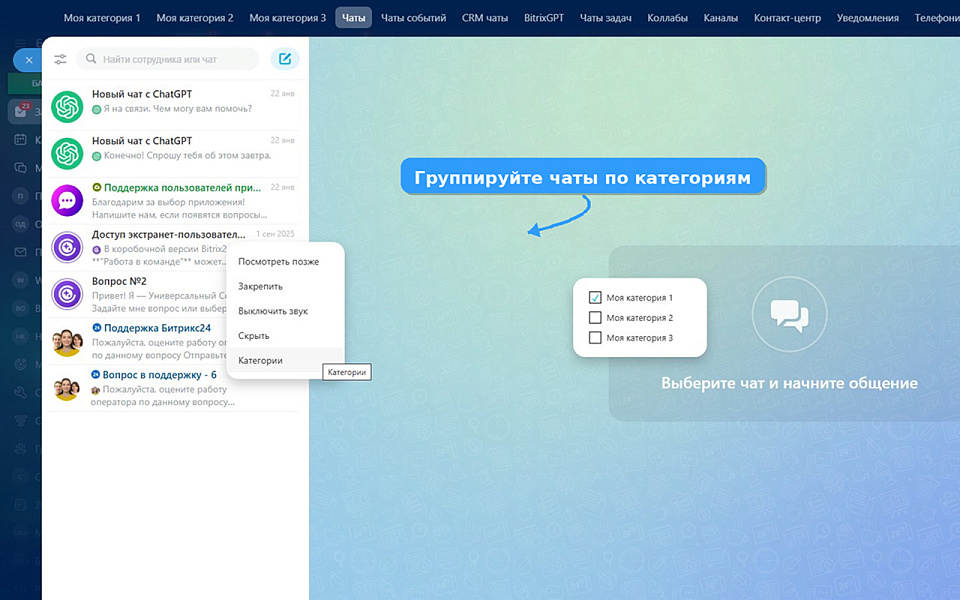
- Добавление существующих чатов в категорию через контекстное меню — без необходимости архивирования или удаления переписок;
- Гибкое управление категориями: переименование, удаление и изменение порядка с помощью drag & drop (перетаскивание);
- Сортировка вкладок в мессенджере для приоритизации наиболее важных групп диалогов.
После покупки и установки шаблона пользователи получают возможность настраивать собственную структуру чатов независимо от администратора портала. Например, менеджер по продажам может создать категории «Текущие сделки», «Закрытые проекты» и «Внутренние обсуждения», а руководитель отдела — сгруппировать чаты по командам: «Разработка», «Маркетинг», «Поддержка». Модуль не влияет на производительность системы, работает исключительно в веб-версии и не требует адаптации под мобильные устройства.
Для кого подходит это решение
Продукт ориентирован на средний и крупный бизнес, использующий коробочную версию Bitrix24 в качестве корпоративного портала. Особенно полезен «Категории чатов» для компаний с высокой интенсивностью переписки: отделы продаж, проектные команды, IT-департаменты, службы поддержки. Если в вашей организации каждый сотрудник ведет более 10–15 активных диалогов в день, а поиск нужного чата отнимает время, этот модуль станет практичным решением для повышения продуктивности. Также инструмент подойдет для тех, кто ценит порядок в рабочих инструментах и хочет минимизировать визуальный шум в интерфейсе мессенджера.
Основные возможности:
— создание категорий чатов (до 50 на пользователя)
— добавление чатов в категории через контекстное меню
— переименование и удаление категорий
— сортировка вкладок перетаскиванием (drag & drop)
— группировка рабочих переписок для удобной навигации
Требования: коробочная редакция Bitrix24, версия 26.0 и выше, веб-версия.
Не влияет на производительность системы.
Разработчик: ClassnyiSait Labs — https://classnyisait.ru/
Для чего предназначен модуль «Категории чатов»?
С какими версиями Bitrix24 совместим продукт?
Какова стоимость и условия лицензирования?
Как происходит установка и настройка модуля?
Какая техподдержка предоставляется после покупки?
Установка модуля из Маркетплейса
Перейдите в административной панели сайта в раздел «Маркетплейс» → «Каталог решений». Найдите модуль «Категории чатов: полный обзор» от ClassnyiSait Labs, нажмите «Установить» и подтвердите действие. Дождитесь завершения автоматической загрузки и установки.
Активация модуля в решениях
Откройте раздел «Маркетплейс» → «Установленные решения» (или «Настройки» → «Модули» в зависимости от редакции). Найдите в списке модуль «Категории чатов» и убедитесь, что он отмечен как активный (зеленый индикатор). Если модуль неактивен — нажмите «Активировать».
Переход к настройкам модуля
В списке установленных решений нажмите на ссылку «Настроить» рядом с модулем «Категории чатов». Откроется страница параметров модуля, где задаются основные опции работы расширения.
Базовая настройка прав доступа
В настройках модуля укажите, какие группы пользователей (например, «Все сотрудники» или «Руководители») могут создавать и управлять категориями чатов. По умолчанию обычно доступно всем, но рекомендуется ограничить права для администраторов и начальников отделов.
Сохранение и применение изменений
После выбора параметров нажмите кнопку «Сохранить» или «Применить» внизу страницы настроек. Система обновит конфигурацию модуля, и изменения вступят в силу для всех пользователей портала.
Проверка работы модуля
Откройте мессенджер Bitrix24 (раздел «Чаты и звонки»). Убедитесь, что в интерфейсе появилась возможность создавать категории (например, кнопка «Добавить категорию» или контекстное меню чата). Создайте тестовую категорию и переместите в нее один из чатов, чтобы подтвердить корректную работу drag & drop и сортировки.
Нужна помощь с установкой?
Напишите нам — поможем установить и настроить модуль на вашем сайте.